
Πώς να εγκαταστήσετε μια κάρτα γραφικών (με εικόνες) – WikiHow, Πώς να εγκαταστήσετε μια κάρτα γραφικών | Αξιόπιστες κριτικές
Πώς να εγκαταστήσετε μια κάρτα γραφικών
Βεβαιωθείτε ότι η μητρική σας πλακέτα υποστηρίζει την κάρτα. Σχεδόν όλες οι κάρτες γραφικών είναι PCI-e αυτές τις μέρες, οπότε θα χρειαστεί να διασφαλίσετε ότι έχετε τουλάχιστον ένα από αυτά τα slots. Βρίσκονται συνήθως πιο κοντά στον επεξεργαστή στη σειρά των slots PCI. Εάν δεν έχετε υποδοχές PCI-E, ίσως χρειαστεί να εγκαταστήσετε μια νέα μητρική πλακέτα εάν θέλετε να αναβαθμίσετε την κάρτα γραφικών σας. [2] X Εμπειρογνώμονα Πηγή
Πώς να εγκαταστήσετε μια κάρτα γραφικών
Αυτό το άρθρο συν-συγγραφέας από τον Yaffet Meshesha. Το Yaffet Meshesha είναι ειδικός στον υπολογιστή και ιδρυτής της Techy, πλήρους υπηρεσίας υπολογιστών, επισκευής και παράδοσης. Με πάνω από οκτώ χρόνια εμπειρίας, η Yaffet ειδικεύεται στην επισκευή υπολογιστών και στην τεχνική υποστήριξη. Η Techy παρουσιάστηκε στο TechCrunch and Time.
Το WikiHow σηματοδοτεί ένα άρθρο ως αναγνώστης που εγκρίνεται μόλις λάβει αρκετά θετικά σχόλια. Αυτό το άρθρο έχει 15 μαρτυρίες από τους αναγνώστες μας, κερδίζοντας το εγκεκριμένο από τον αναγνώστη κατάσταση μας.
Αυτό το άρθρο έχει προβληθεί 957.243 φορές.
Τα παιχνίδια σας δεν εκτελούν όπως και για τους άλλους? Βλέπετε εκπληκτικά στιγμιότυπα οθόνης και σκέφτεστε, “Εύχομαι ο υπολογιστής μου να το κάνει αυτό?”Συχνά, η λήψη τέτοιων αποτελεσμάτων ξεκινά με την κάρτα γραφικών (επίσης γνωστή ως κάρτα βίντεο). Η αναβάθμιση της κάρτας γραφικών σας μπορεί να είναι μια αποθαρρυντική εργασία, ειδικά με τόσες πολλές επιλογές εκεί έξω, αλλά με προϋπολογισμό στο μυαλό και ένα κατσαβίδι στο χέρι, θα έχετε εγκατεστημένη μια νέα νέα κάρτα πριν το ξέρετε.
Επιλέξτε μια κάρτα γραφικών

- Θα πρέπει να αποσυνδέσετε το καλώδιο τροφοδοσίας και όλα τα περιφερειακά πριν αφαιρέσετε τα πλαϊνά πάνελ.
- Αφαιρέστε τον πίνακα στην αντίθετη πλευρά της μητρικής πλακέτας. Αν κοιτάξετε στο πίσω μέρος του υπολογιστή σας, θα δείτε έναν πίνακα από τη μία πλευρά που περιέχει μια ποικιλία θυρών, συμπεριλαμβανομένων USB, Ethernet, θύρες εμφάνισης και πολλά άλλα. Αυτή είναι η μητρική πλακέτα I/O και θα σας βοηθήσει να δείτε σε ποια πλευρά βρίσκεται η μητρική πλακέτα. Μπορείτε να βάλετε τον υπολογιστή σας σε αυτήν την πλευρά και να αφαιρέσετε τον αντίθετο πίνακα, ώστε να μπορείτε εύκολα να αποκτήσετε πρόσβαση στη μητρική πλακέτα.

- Υπάρχει μια ποικιλία ιστότοπων σε απευθείας σύνδεση που σας βοηθούν να υπολογίσετε τις απαιτήσεις ισχύος αναλύοντας όλο το υλικό που είναι εγκατεστημένο σήμερα ή ότι σχεδιάζετε να εγκαταστήσετε. Αναζητήστε “Υπολογιστής τροφοδοσίας” χρησιμοποιώντας την αγαπημένη σας μηχανή αναζήτησης. [1] x Πηγή έρευνας
- Το τροφοδοτικό σας θα χρειαστεί επίσης συνδετήρες PCI-E. Αυτό συνήθως δεν είναι πρόβλημα εάν το τροφοδοτικό σας είναι νεότερο, αλλά τα τροφοδοτικά άνω των 10 ετών ενδέχεται να μην έχουν τους κατάλληλους συνδέσμους.
- Η μέγιστη ισχύς της τροφοδοσίας σας θα πρέπει να εκτυπωθεί σε ένα αυτοκόλλητο τοποθετημένο στο τροφοδοτικό. Μπορεί να χρειαστεί να αφαιρέσετε το τροφοδοτικό για να το βρείτε.

Βεβαιωθείτε ότι η μητρική σας πλακέτα υποστηρίζει την κάρτα. Σχεδόν όλες οι κάρτες γραφικών είναι PCI-e αυτές τις μέρες, οπότε θα χρειαστεί να διασφαλίσετε ότι έχετε τουλάχιστον ένα από αυτά τα slots. Βρίσκονται συνήθως πιο κοντά στον επεξεργαστή στη σειρά των slots PCI. Εάν δεν έχετε υποδοχές PCI-E, ίσως χρειαστεί να εγκαταστήσετε μια νέα μητρική πλακέτα εάν θέλετε να αναβαθμίσετε την κάρτα γραφικών σας. [2] X Εμπειρογνώμονα Πηγή
- Ανατρέξτε στην τεκμηρίωση της μητρικής σας πλακέτας για να βρείτε το διάγραμμα διάταξης. Αυτό θα σας βοηθήσει να προσδιορίσετε πού βρίσκονται οι υποδοχές PCI-E.
- Η εγκατάσταση μιας νέας μητρικής πλακέτας θα απαιτήσει να επανεγκαταστήσετε το λειτουργικό σας σύστημα.
- Σημείωση: Οι περισσότεροι φορητοί υπολογιστές δεν σας επιτρέπουν να αναβαθμίσετε την κάρτα γραφικών.

- Χρησιμοποιήστε ένα μέτρο ταινίας για να σημειώσετε τόσο την κάθετη όσο και την οριζόντια κάθαρση που έχετε στη διάθεσή σας. Σχεδόν όλες οι κάρτες θα έχουν τις διαστάσεις τους που αναφέρονται στις περιγραφές προϊόντων τους, επιτρέποντάς σας να διασφαλίσετε ότι θα ταιριάζει πριν το αγοράσετε.

- Οι πιο ακριβές κάρτες είναι συνήθως προσανατολισμένες προς τα overclockers της κάρτας γραφικών και τους χρήστες που θέλουν να χρησιμοποιήσουν διαμορφώσεις διπλής ή τετραπλής κάρτας.
- Φροντίστε να διαβάσετε όσο το δυνατόν περισσότερες κριτικές πριν αποφασίσετε για μια κάρτα. Υπάρχουν πολλοί πόροι στο διαδίκτυο για την εύρεση της καλύτερης απόδοσης για τον προϋπολογισμό σας. Οι ιστότοποι όπως το Hardware του Tom θα δημοσιεύσουν διαγράμματα σύγκρισης που ταξινομούν τις τρέχουσες πιο δημοφιλείς κάρτες σε όλες τις τιμές και οι κριτικές πελατών σε ιστότοπους όπως το Newegg μπορούν να δώσουν πληροφορίες για την εμπειρία του μέσου ατόμου με την κάρτα.
- Ελέγξτε τις απαιτήσεις του συστήματος για τα αγαπημένα σας παιχνίδια. Δείτε ποια κάρτα γραφικών συνιστάται για να αποκτήσετε την καλύτερη απόδοση από τα παιχνίδια που αγαπάτε και επίσης να έχετε κατά νου τις ανάγκες των μελλοντικών παιχνιδιών.

- AMD Radeon RX 7900 XTX – Πρόκειται για μια καλή κάρτα που μπορεί να τρέξει τα περισσότερα παιχνίδια σε 4K Ultra Ρυθμίσεις χωρίς να σπάσει έναν ιδρώτα. Μπορείτε συνήθως να τα βρείτε για περίπου 1000 $. Η ομοίως εκτελεστική NVIDIA GEFORCE RTX 4080 μπορεί να έχει για $ 200 περισσότερο, αν και έχει χαμηλότερη χρήση ενέργειας.
- AMD Radeon RX 7600 – Πρόκειται για μια κάρτα χαμηλού επιπέδου που μπορεί να χειριστεί τα περισσότερα παιχνίδια σε υψηλές ρυθμίσεις 1080p. Μπορείτε να τραβήξετε αυτήν την κάρτα για λιγότερο από 280 $. Η ομοίως εκτελεστική NVIDIA GEFORCE RTX 4060 μπορεί να έχει για 30 $ περισσότερο, αν και έχει χαμηλότερη χρήση ενέργειας.
- NVIDIA GEFORCE RTX 4090 – Αυτή είναι μια από τις καλύτερες κάρτες high -end αυτή τη στιγμή που μπορούν να χειριστούν σχεδόν οτιδήποτε ρίχνετε σε αυτό στο 4K. Έχει επίσης μια τιμή για να ταιριάζει – περίπου 1600 $ για την έκδοση των ιδρυτών και 1750 $ για τα μοντέλα overclocked.
- Εάν εστιάζετε στον σχεδιασμό γραφικών, αναζητήστε κάρτες με περισσότερη μνήμη, όπως 12 ή 16 GB. Αυτά θα είναι πιο ακριβά, αλλά θα αυξήσουν τις ταχύτητες απόδοσης και κωδικοποίησης.

- Για την καλύτερη δυνατή ποιότητα, θα θελήσετε να συνδεθείτε μέσω HDMI ή DisplayPort.
- Εάν θέλετε να εκτελέσετε πολλαπλές οθόνες, βεβαιωθείτε ότι η κάρτα γραφικών μπορεί να υποστηρίξει πολλαπλές οθόνες με θύρες ποιότητας. Δεν θέλετε μια οθόνη στο HDMI και το άλλο στο VGA, επειδή η οθόνη VGA θα είναι χαμηλή ανάλυση και θα φανεί τρομερό δίπλα στο HDMI One.
Εγκατάσταση της κάρτας

- Ο πιο γρήγορος τρόπος για την απεγκατάσταση των οδηγών σας είναι να ανοίξετε το διαχειριστή συσκευών και να απεγκαταστήσετε από εκεί. Για να ανοίξετε το διαχειριστή συσκευών, αναζητήστε το στο μενού έναρξης ή πατήστε ⊞ Win + X και επιλέξτε το από το μενού (μόνο τα Windows 8).
- Μόλις στο διαχειριστή συσκευής, επεκτείνετε την ενότητα Προσαρμογέων οθόνης. Κάντε δεξί κλικ στον τρέχοντα προσαρμογέα προβολής και κάντε κλικ στο κουμπί Απενεργοποίηση. Ακολουθήστε τις υποδείξεις για να αφαιρέσετε το πρόγραμμα οδήγησης από τον υπολογιστή σας. Η οθόνη σας πιθανότατα θα επανέλθει σε χαμηλή ποιότητα, με μεγάλα εικονίδια και θολή κείμενο. Τοποθετήστε τον υπολογιστή σας μετά την απεγκατάσταση των οδηγών.

- Βεβαιωθείτε ότι ο ανοιχτός υπολογιστής δεν στηρίζεται στο χαλί και ότι στέκεστε σε κεραμίδι ή λινέλαιο όταν εργάζεστε μέσα στον υπολογιστή.
- Βεβαιωθείτε ότι ο υπολογιστής αποσυνδέεται από τον τοίχο πριν αρχίσετε να εργάζεστε στα εσωτερικά.

- Εάν ο υπολογιστής σας χρησιμοποιεί ενσωματωμένα γραφικά πριν (η οθόνη σας συνδέθηκε απευθείας με τη μητρική πλακέτα), τότε δεν θα υπάρχει κάρτα για την κατάργηση.

- Κατά την αφαίρεση της κάρτας, τραβήξτε το ευθεία επάνω, ώστε να μην βλάψετε την υποδοχή PCI.
- Βεβαιωθείτε ότι έχετε αποσυνδεθεί τυχόν εμφανιζόμενα στην παλιά κάρτα πριν την αφαιρέσετε.

Καθαρίστε οποιαδήποτε σκόνη. Με την παλιά κάρτα έξω, αυτό θα ήταν μια μεγάλη στιγμή για να καθαρίσετε μερικές από τη σκόνη που έχει συσσωρευτεί. Χρησιμοποιήστε τον πεπιεσμένο αέρα για να καθαρίσετε τη σκόνη από τις ρωγμές γύρω από την υποδοχή PCI. Η σκόνη μπορεί να δημιουργηθεί και να προκαλέσει υπερθερμανία των εξαρτημάτων σας, οπότε η παραμονή στην κορυφή του καθαρισμού θα βοηθήσει τον υπολογιστή σας να τρέξει για μεγάλο χρονικό διάστημα.

- Μπορεί να χρειαστεί να αφαιρέσετε το γειτονικό πίνακα εάν η κάρτα γραφικών σας είναι πλάτος δύο πάνελ.
- Βεβαιωθείτε ότι δεν υπάρχουν καλώδια ή άλλα εξαρτήματα πριν καθιστούν πλήρως την κάρτα.

Ασφαλίστε την κάρτα. Χρησιμοποιήστε βίδες θήκης για να ασφαλίσετε την κάρτα γραφικών στο σασί. Εάν η κάρτα γραφικών έχει πλάτος δύο πάνελ, θα θελήσετε να την εξασφαλίσετε με δύο βίδες, μία για κάθε κόλπο. Βεβαιωθείτε ότι η κάρτα έχει εισαχθεί πλήρως πριν εξασφαλίσετε τις βίδες.

- Πολλές κάρτες γραφικών έρχονται συσκευασμένες με προσαρμογείς που θα αλλάξουν τους υπάρχοντες συνδετήρες σε αυτούς που θα χωρέσουν στην κάρτα γραφικών.

- Για καλύτερα αποτελέσματα, χρησιμοποιήστε το HDMI ή το DisplayPort για να συνδέσετε την οθόνη σας στην κάρτα γραφικών σας. Εάν η οθόνη ή η κάρτα σας δεν υποστηρίζουν το HDMI ή το DisplayPort, η επόμενη καλύτερη επιλογή είναι το DVI, ακολουθούμενο από VGA.
Εγκατάσταση οδηγών και δοκιμάζοντας τα έξω

- Εάν η οθόνη σας δεν εμφανίζει καθόλου εικόνα, πρέπει να αντιμετωπίσετε την εγκατάστασή σας. Ελέγξτε για να βεβαιωθείτε ότι έχετε εγκατασταθεί και συνδεθεί σωστά η κάρτα.
- Μια ακανόνιστη, οδοντωτή ή παραμορφωμένη εικόνα μπορεί να υποδηλώνει πρόβλημα με την κάρτα γραφικών σας. Ελέγξτε ότι η κάρτα σας έχει εγκατασταθεί σωστά πριν επικοινωνήσετε με τον κατασκευαστή.
Προειδοποίηση: Είναι πιθανό ότι μετά την εγκατάσταση της κάρτας για πρώτη φορά, τα γραφικά δεν θα εμφανιστούν όπως αναμενόταν. Σε αυτή την περίπτωση, θα πρέπει να περιμένετε να μεταφορτωθεί και να εγκατασταθεί ο οδηγός και να εγκατασταθεί πλήρως.

Τοποθετήστε το δίσκο του οδηγού σας ή κατεβάστε τα προγράμματα οδήγησης. Εάν η κάρτα γραφικών σας ήρθε με δίσκο οδηγού, μπορείτε να την εισαγάγετε τώρα για να ξεκινήσετε τη διαδικασία εγκατάστασης του προγράμματος οδήγησης. Εάν η κάρτα σας δεν ήρθε με δίσκο ή θέλετε να βεβαιωθείτε ότι έχετε την τελευταία έκδοση των οδηγών που είναι δυνατόν, μπορείτε να κατεβάσετε τα προγράμματα οδήγησης απευθείας από την NVIDIA ή την AMD (ανάλογα με την κάρτα που έχετε).

- Οι οδηγοί που περιέχονται σε δίσκο είναι σχεδόν πάντα ξεπερασμένοι από τη στιγμή που αγοράζονται, οπότε πιθανότατα θα σας ζητηθεί να ενημερώσετε μετά την εγκατάστασή τους.

- Κατά τη ρύθμιση της ανάλυσης, θα πρέπει πάντα να προσπαθήσετε να το κρατήσετε στο ψήφισμα της οθόνης σας. Για τις περισσότερες οθόνες επίπεδης οθόνης, αυτό είναι το 1920×1080, αν και οι νεότερες οθόνες έχουν υψηλότερη ιθαγενή ανάλυση από αυτό.
- Εάν το παιχνίδι είναι ασταθής ή με άλλο τρόπο να εκτελέσει άσχημα, αρχίστε να μειώνετε τις ρυθμίσεις ένα προς ένα. Μην ανησυχείτε πάρα πολύ εάν η κάρτα σας δεν μπορεί να χειριστεί τις ρυθμίσεις Ultra. Μερικές φορές βγαίνουν παιχνίδια που δεν λειτουργούν σωστά με καμία κάρτα!
- Η απόδοση ενός παιχνιδιού επηρεάζεται από κάτι περισσότερο από την κάρτα γραφικών. Ο επεξεργαστής σας, ο RAM και ακόμη και η ταχύτητα του σκληρού δίσκου θα παίξουν ένα ρόλο στον τρόπο με τον οποίο εκτελείται το παιχνίδι.
Εμπειρογνώμονας Q & A
Οι κάρτες γραφικών συνδέονται και παίζουν?
Το Yaffet Meshesha είναι ειδικός στον υπολογιστή και ιδρυτής της Techy, πλήρους υπηρεσίας υπολογιστών, επισκευής και παράδοσης. Με πάνω από οκτώ χρόνια εμπειρίας, η Yaffet ειδικεύεται στην επισκευή υπολογιστών και στην τεχνική υποστήριξη. Η Techy παρουσιάστηκε στο TechCrunch and Time.
Συνήθως θα χρειαστεί να εγκαταστήσετε επιπλέον προγράμματα οδήγησης στον υπολογιστή σας για να εκτελέσετε σωστά την κάρτα γραφικών.
Ευχαριστώ! Είμαστε ευτυχείς που ήταν χρήσιμο.
Ευχαριστούμε για την ανταπόκρισή σας.
Ως μικρό ευχαριστώ, θα θέλαμε να σας προσφέρουμε μια κάρτα δώρων 30 $ (ισχύει στο Gonift.com). Χρησιμοποιήστε το για να δοκιμάσετε υπέροχα νέα προϊόντα και υπηρεσίες σε εθνικό επίπεδο χωρίς να πληρώνετε πλήρη τιμή – wine, παράδοση τροφίμων, ρούχα και πολλά άλλα. Απολαμβάνω! Διεκδικήστε το δώρο σας εάν σας βοήθησε ο Wikihow, παρακαλώ σκεφτείτε μια μικρή συμβολή για να μας υποστηρίξετε για να βοηθήσετε περισσότερους αναγνώστες σαν εσάς. Είμαστε αφοσιωμένοι στην παροχή στον κόσμο με δωρεάν πόρους, ακόμα και 1 $ 1 βοηθά στην αποστολή μας. Υποστήριξη WikiHow
Αλλά πώς μπορώ να κάνω αυτά τα βήματα όταν ο υπολογιστής μου είναι απλώς μια οθόνη?
Στην πραγματικότητα, η οθόνη είναι μόνο το ήμισυ του υπολογιστή. Η οθόνη είναι όπου βλέπετε τα αποτελέσματα του τι κάνετε, αλλά υπάρχει πάντα ένας επεξεργαστής κάπου που το εξουσιάζει. Εάν έχετε ένα All-In One PC (το οποίο υποθέτω, από την ερώτησή σας, που το κάνετε), όπως ένα iMac, τα μέρη του υπολογιστή θα βρίσκονται σε ένα διαμέρισμα πίσω από την οθόνη. Αναζητήστε τις θύρες USB, συνδέονται άμεσα με το εσωτερικό. Για να αντικαταστήσετε την κάρτα γραφικών σε ένα All σε έναν υπολογιστή, δείτε το αντίστοιχο σεμινάριο. Τα τελευταία iMacs έρχονται με αρκετά καλές κάρτες γραφικών, οπότε ίσως να μην χρειαστείτε αναβάθμιση. Ορισμένες έρευνες σχετικά με το μοντέλο του υπολογιστή σας θα ήταν επωφελείς.
Ευχαριστώ! Είμαστε ευτυχείς που ήταν χρήσιμο.
Ευχαριστούμε για την ανταπόκρισή σας.
Ως μικρό ευχαριστώ, θα θέλαμε να σας προσφέρουμε μια κάρτα δώρων 30 $ (ισχύει στο Gonift.com). Χρησιμοποιήστε το για να δοκιμάσετε υπέροχα νέα προϊόντα και υπηρεσίες σε εθνικό επίπεδο χωρίς να πληρώνετε πλήρη τιμή – wine, παράδοση τροφίμων, ρούχα και πολλά άλλα. Απολαμβάνω! Διεκδικήστε το δώρο σας εάν σας βοήθησε ο Wikihow, παρακαλώ σκεφτείτε μια μικρή συμβολή για να μας υποστηρίξετε για να βοηθήσετε περισσότερους αναγνώστες σαν εσάς. Είμαστε αφοσιωμένοι στην παροχή στον κόσμο με δωρεάν πόρους, ακόμα και 1 $ 1 βοηθά στην αποστολή μας. Υποστήριξη WikiHow
Πόσο καιρό θα λειτουργήσει μια κάρτα γραφικών?
Εάν ληφθεί μέριμνα, μια κάρτα γραφικών μπορεί να διαρκέσει για χρόνια. Συνιστάται, ωστόσο, να αντικαταστήσετε την κάρτα γραφικών σας μόλις γίνει ξεπερασμένη για να βεβαιωθείτε ότι μπορείτε να συμβαδίσετε με οποιεσδήποτε νέες ανάγκες στον υπολογιστή.
Ευχαριστώ! Είμαστε ευτυχείς που ήταν χρήσιμο.
Ευχαριστούμε για την ανταπόκρισή σας.
Ως μικρό ευχαριστώ, θα θέλαμε να σας προσφέρουμε μια κάρτα δώρων 30 $ (ισχύει στο Gonift.com). Χρησιμοποιήστε το για να δοκιμάσετε υπέροχα νέα προϊόντα και υπηρεσίες σε εθνικό επίπεδο χωρίς να πληρώνετε πλήρη τιμή – wine, παράδοση τροφίμων, ρούχα και πολλά άλλα. Απολαμβάνω! Διεκδικήστε το δώρο σας εάν σας βοήθησε ο Wikihow, παρακαλώ σκεφτείτε μια μικρή συμβολή για να μας υποστηρίξετε για να βοηθήσετε περισσότερους αναγνώστες σαν εσάς. Είμαστε αφοσιωμένοι στην παροχή στον κόσμο με δωρεάν πόρους, ακόμα και 1 $ 1 βοηθά στην αποστολή μας. Υποστήριξη WikiHow
Πώς να εγκαταστήσετε μια κάρτα γραφικών
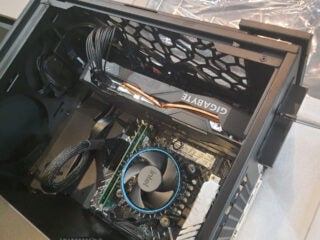
Σε αυτόν τον οδηγό σας μεταφέρουμε ανοίγοντας τον υπολογιστή σας, συνδέοντας μια νέα κάρτα γραφικών και ετοιμάζοντας την υπηρεσία. Εάν αντικαθιστάτε μια προηγούμενη κάρτα, ελέγξτε τις συχνές ερωτήσεις για συμβουλές σχετικά με την αφαίρεση του παλαιότερου μοντέλου.
Μία από τις πιο δημοφιλείς αναβαθμίσεις PC είναι μια νέα κάρτα γραφικών. Μπορεί να μετακινείτε από ολοκληρωμένα γραφικά-τα γραφικά σε τσιπ που παρέχονται από την CPU σας-ή την αναβάθμιση από μια παλαιότερη, πιο αργή και λιγότερο ικανή κάρτα γραφικών.
Εάν διαβάζετε αυτόν τον οδηγό και δεν έχετε ακόμη αποφασίσει και αγοράσετε μια συγκεκριμένη κάρτα γραφικών, τότε βεβαιωθείτε ότι το μοντέλο που αγοράζετε θα ταιριάζει στην περίπτωση του υπολογιστή που έχετε (ελέγξτε τις προδιαγραφές κατασκευαστή σελίδων της κάρτας σας και γραφικών). Μια άλλη σημαντική σκέψη είναι να βεβαιωθείτε ότι έχετε επαρκείς συνδέσμους ισχύος PSU και εφεδρικής ισχύος για την κάρτα γραφικών που έχετε επιλέξει.
Χρησιμοποιείται το υλικό
- Ένας σύγχρονος υπολογιστής με διαθέσιμες υποδοχές PCIE
- Κάρτα γραφικών
- Κατσαβίδι Philips
Η σύντομη έκδοση
- Αποσυνδέστε τον υπολογιστή σας και ανοίξτε το έτοιμο για αναβάθμιση
- Αποσυσκευάστε και εκτοξεύστε την κάρτα γραφικών σας
- Καθίστε την κάρτα γραφικών πάνω από την κενή υποδοχή και σπρώξτε κατευθείαν στην υποδοχή μέχρι να αισθανθείτε ότι καθόταν
- Σφίξτε τις βίδες του βραχίονα και συνδέστε τα καλώδια ισχύος από το PSU εάν απαιτούνται
- Επανασυναρμολογήστε τον υπολογιστή σας και φροντίστε να συνδέσετε την οθόνη σας σε μία από τις θύρες από τη νέα σας κάρτα γραφικών-όχι μια θύρα γραφικών μητρικής / επί του σκάφους
- Πιθανότατα θα πρέπει να επισκεφθείτε τη σελίδα οδηγών του προμηθευτή γραφικών για να ενεργοποιήσετε τα βέλτιστα χαρακτηριστικά και την επιτάχυνση
Βήμα
1
Αποσυνδέστε και ανοίξτε
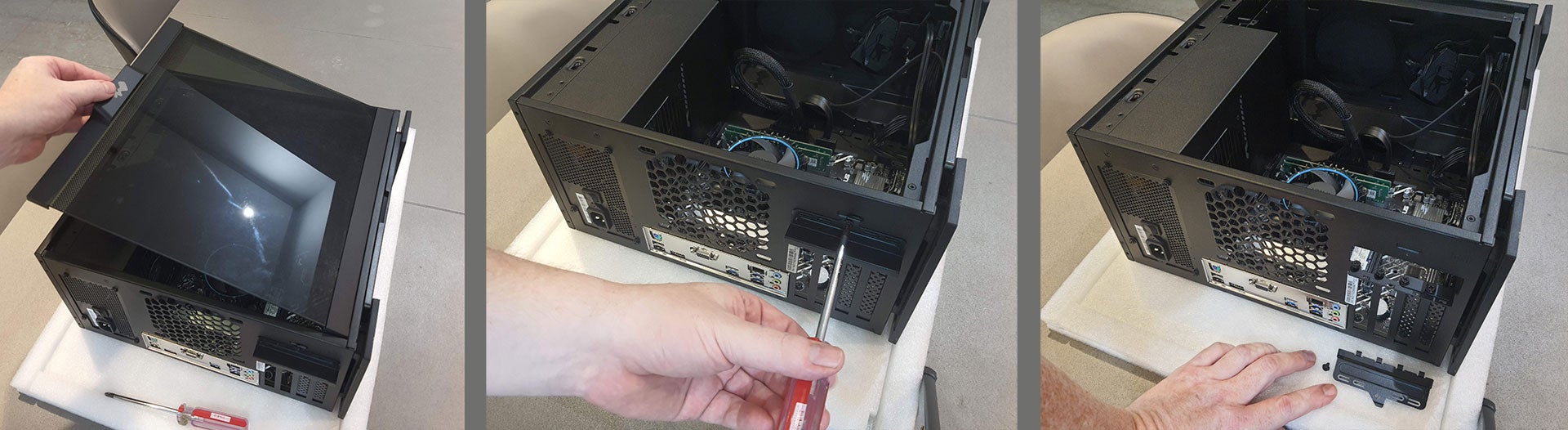
Αποσυνδέστε το καλώδιο τροφοδοσίας από τον υπολογιστή σας. Θα μπορούσατε να το αφήσετε στο γραφείο σας ή να αποσυνδέσετε όλα τα καλώδια και να το πάρετε σε μια καθαρή επιφάνεια εργασίας με καλό φωτισμό και πρόσβαση, όπως το κάνατε. Στη συνέχεια, αφαιρέστε το πλαϊνό πίνακα και αφαιρέστε τα καλύμματα του βραχίονα PCI στο πίσω μέρος της θήκη σας για να ταιριάζουν με την κάρτα γραφικών που έχετε αγοράσει. Οι περισσότερες σύγχρονες κάρτες γραφικών συνδέονται με δύο αγκύλες επέκτασης.
Βήμα
2
Unbox, ευθυγραμμίστε και υποδοχή στην κάρτα γραφικών
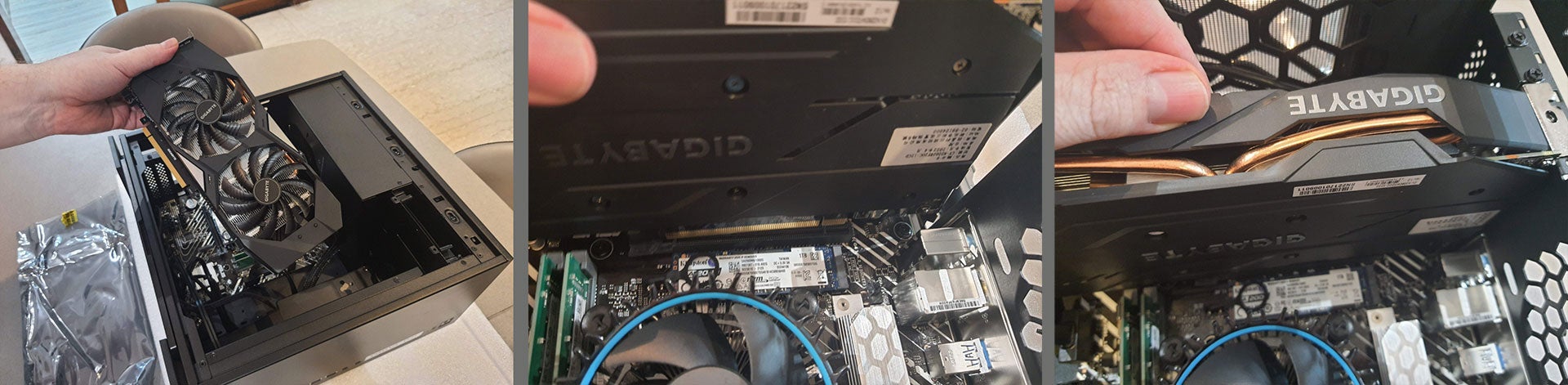
Εάν η υποδοχή σας PCIE είναι κενή, τώρα θα ξετυλίξετε την κάρτα γραφικών σας, αφαιρώντας τυχόν πλαστικά καλύμματα – η δική μας είχε έναν προφυλακτή. Τώρα τοποθετήστε τις επαφές χρυσού κάρτας γραφικών πάνω από την υποδοχή με τους συνδετήρες βραχίονα πάνω από το κενό βραχίονα επίσης. Θα καθίσετε την κάρτα γραφικών και θα πιέζετε προς τα κάτω στη σπονδυλική στήλη του με ομοιόμορφη και θετική πίεση. Θα πρέπει να αισθανθείτε την κάρτα γραφικών να γλιστρήσει στην υποδοχή και να φτάσετε στη σταθερή θέση της. Τώρα εισάγετε και σφίξτε τις βίδες του βραχίονα, εξασφαλίζοντας την κάρτα στη θέση του.
Βήμα
3
Συνδέστε την καλωδίωση και πραγματοποιήστε κάποιες επιταγές
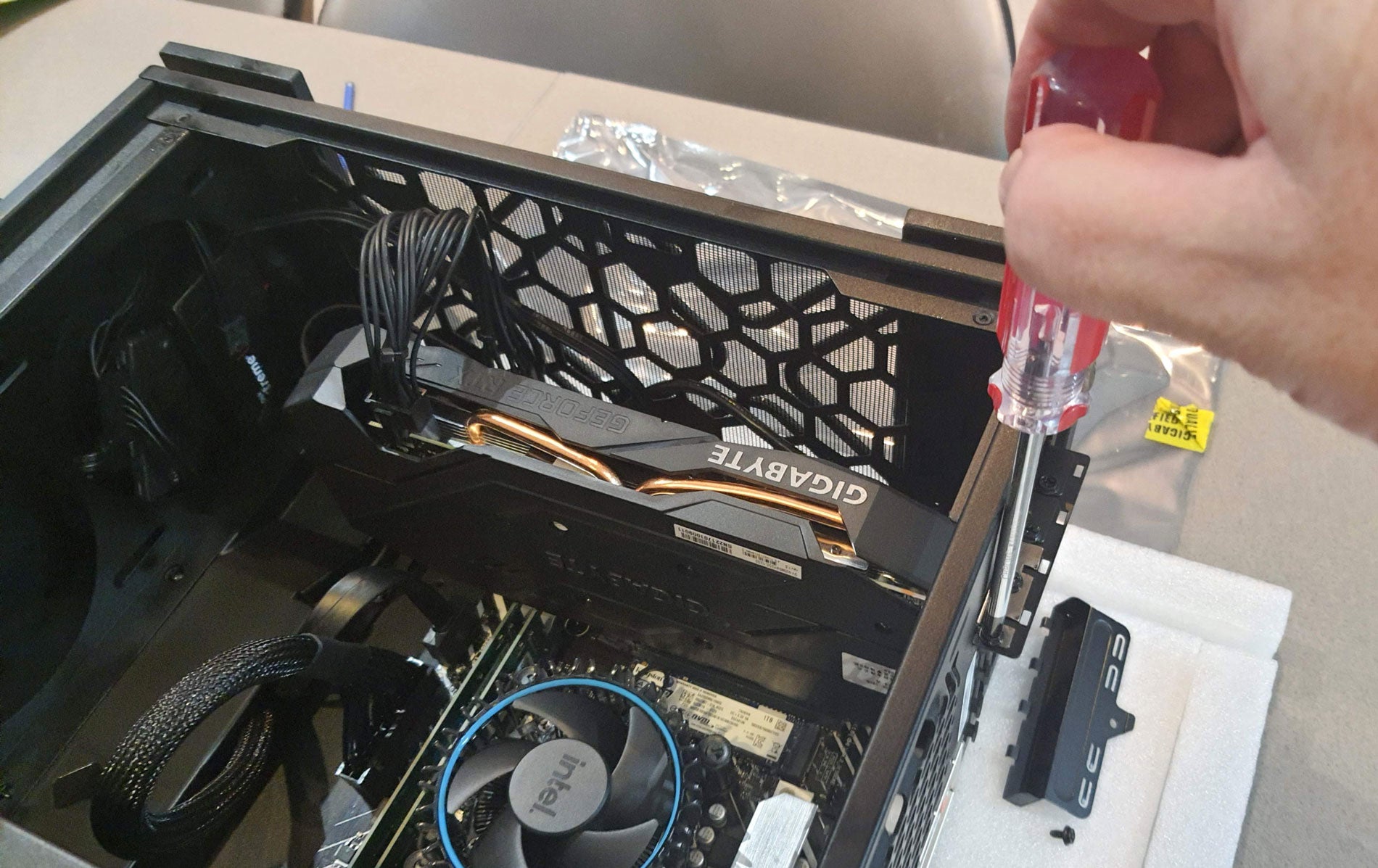
Συνδέστε τυχόν απαιτούμενα καλώδιο τροφοδοσίας από το PSU σας στην κάρτα γραφικών σας. Ορισμένες κάρτες γραφικών ενδέχεται να μην χρειάζονται συνδέσμους τροφοδοσίας, αντλώντας οποιαδήποτε απαιτούμενη ισχύ από την υποδοχή PCI, αλλά στο άλλο άκρο του φάσματος μερικές πολύ ισχυρές κάρτες γραφικών χρειάζονται έως και τρεις συνδετήρες ισχύος. Πριν κλείσετε την περίπτωσή σας, έχετε έναν γρήγορο έλεγχο ότι η καλωδίωση σας είναι τακτοποιημένη και οι οπαδοί της κάρτας γραφικών δεν παρεμποδίζονται από καμία καλωδίωση, έτσι ώστε να περιστρέφονται ελεύθερα.
Βήμα
4
Συνδέστε την οθόνη σας σε μία από τις νέες εξόδους εμφάνισης της κάρτας γραφικών σας
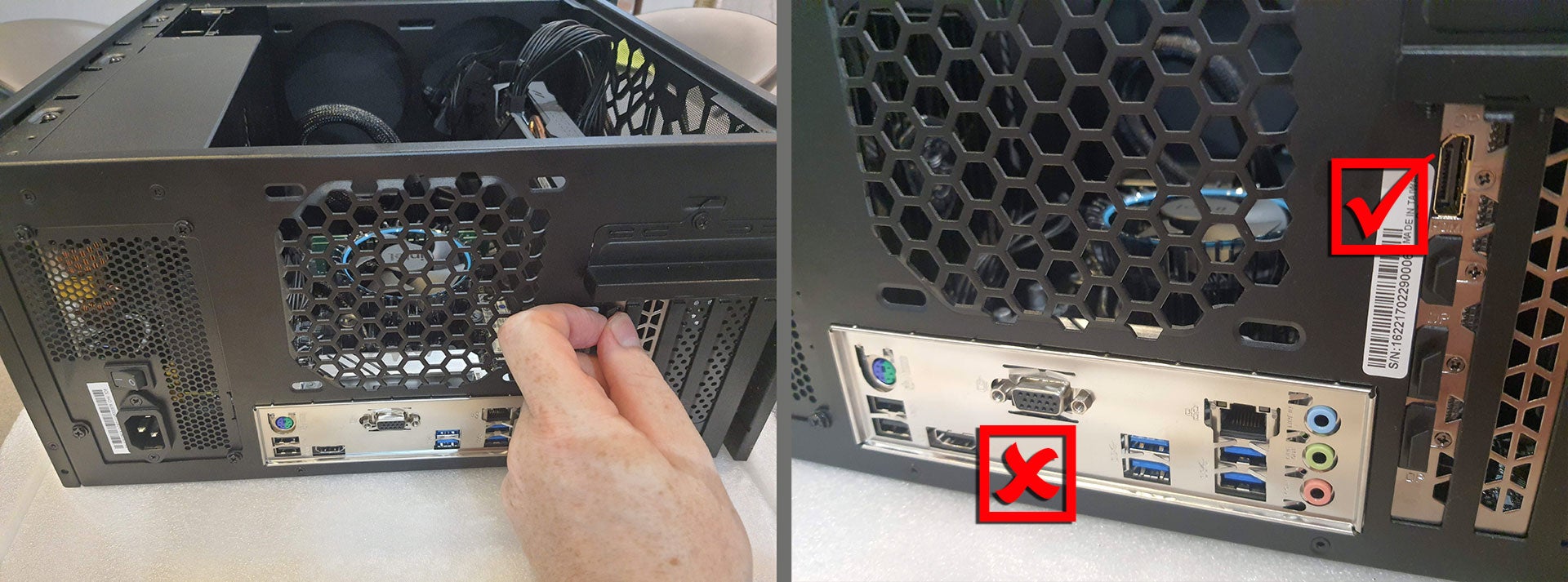
Μετά το κλείσιμο της περίπτωσής σας, ίσως είστε πρόθυμοι να συνδέσετε τα πάντα και να δείτε τα νέα γραφικά του υπολογιστή σας. Δώστε ιδιαίτερη προσοχή στη σύνδεση της οθόνης σας σε μια θύρα κάρτας γραφικών και όχι σε μία από τις εξόδους οθόνης της μητρικής πλακέτας. Στο παράδειγμά μας, χρησιμοποιήσαμε ολοκληρωμένα γραφικά μέσω HDMI από την πίσω πλάκα I/O της μητρικής πλακέτας. Για την κάρτα γραφικών, επιλέξαμε να συνδεθούμε στην οθόνη μέσω ενός καλωδίου DisplayPort για να επωφεληθούν από τον προσαρμοστικό συγχρονισμό (Freesync/G-Sync).
Με το υλικό σας εγκατεστημένο τώρα, ίσως χρειαστεί να πάρετε ένα νέο πρόγραμμα οδήγησης κάρτας γραφικών για τα Windows (εάν αλλάξετε το εμπορικό σήμα ή μετακινηθείτε από ένα IGPU) για να επωφεληθείτε από την επιτάχυνση υλικού.
Συχνές ερωτήσεις
Πού βρίσκω λογισμικό οδηγού για τη νέα κάρτα γραφικών μου?
Τα προγράμματα οδήγησης γραφικών AMD μπορούν να βρεθούν εδώ, οι οδηγοί καρτών γραφικών NVIDIA είναι εδώ και οι προγράμματα οδήγησης γραφικών Intel είναι εδώ.
Έχω μια υπάρχουσα κάρτα γραφικών, πώς μπορώ να την αφαιρέσω για να βάλω ένα νέο?
Πρώτον, απεγκαταστήστε το πρόγραμμα οδήγησης κάρτας γραφικών εάν αλλάζετε το εμπορικό σήμα. Στη συνέχεια, απενεργοποιήστε και αποσυνδέστε τον υπολογιστή σας πριν το ανοίξετε. Στη συνέχεια, μπορείτε να αποσυνδέσετε οποιαδήποτε βοηθητική σύνδεση ισχύος που χρησιμοποιεί η υπάρχουσα κάρτα σας και να ανατρέψετε την πίσω βίδα του βραχίονα επέκτασης και να τις αφήσετε στην άκρη. Η υποδοχή κάρτας γραφικών σας μπορεί να έχει μηχανισμό συγκράτησης, έτσι ώστε να σηκώσετε την παλιά κάρτα, θα πρέπει να φτάσετε κάτω από την κάρτα και να πιέσετε το μάνδαλο για να ξεπεράσετε την παλιά κάρτα γραφικών σας. Εάν έχετε κάνει όλα αυτά, μπορείτε να ακολουθήσετε τον οδηγό μας.
Τι γίνεται αν ο υπολογιστής δεν φαίνεται να ξεκινά / δεν βλέπετε εικόνα?
Πρώτον, βεβαιωθείτε ότι η οθόνη σας είναι ενεργοποιημένη και η σωστή είσοδο επιλεγεί χρησιμοποιώντας το ενσωματωμένο σύστημα μενού της οθόνης (συχνά ονομάζεται OSD). Εάν αυτό δεν βοηθάει, απενεργοποιήστε τον υπολογιστή και αποσυνδέστε τον πριν ανοίξετε τον πλευρικό πίνακα και ελέγξτε την προσαρμογή (ες), τα καθίσματα της κάρτας γραφικών είναι σταθερά και έχετε συνδέσει την οθόνη στη νέα κάρτα γραφικών και όχι , για παράδειγμα, μια μητρική πλακέτα παρείχε έξοδο βίντεο. Εάν όλα τα check out, εξετάστε το τροφοδοτικό σας μπορεί να είναι ανεπαρκές για την αναβάθμιση που έχετε επιλέξει.