
Πώς να εγκαταστήσετε ένα δεύτερο SSD, εγκαταστήστε ένα νέο σκληρό δίσκο/SSD στα Windows 10/8/7 – EaseUs
Οδηγός για αρχάριους – Εγκαταστήστε έναν νέο σκληρό δίσκο/SSD στα Windows 10/8/7
Εντοπίστε μια δωρεάν θύρα καλωδίων δεδομένων SATA στη μητρική σας πλακέτα και εγκαταστήστε ένα καλώδιο δεδομένων SATA.
Πώς να εγκαταστήσετε ένα δεύτερο SSD
Ο Jeremy Laukkonen είναι ο Automotive and Tech Writer για πολλές μεγάλες εμπορικές εκδόσεις. Όταν δεν ερευνά και δοκιμάζουν υπολογιστές, κονσόλες παιχνιδιών ή smartphones, παραμένει ενημερωμένη στα μυριάδα πολύπλοκα συστήματα που τροφοδοτούν τα ηλεκτρικά οχήματα μπαταρίας .
Ενημερώθηκε στις 11 Απριλίου 2022
- HDD & SSD
- Ο γρήγορος οδηγός για κάμερες
- Πληκτρολόγια και ποντίκια
- Παρακολουθεί
- Καρτέλλες
- Εκτυπωτές και σαρωτές
- Βατόμουρο
Τι να ξέρετε
- Συγκεντρώστε τα εξαρτήματα και τα εργαλεία. Αποσυνδέστε τον υπολογιστή και ανοίξτε την θήκη. Σε έναν ανοιχτό δίσκο, αφαιρέστε το caddy, αν υπάρχει ένα, και εισαγάγετε το SSD.
- Επιστρέψτε το caddy drive ή βιδώστε τη μονάδα στη θέση του. Συνδέστε ένα καλώδιο δεδομένων SATA σε μια θύρα δεδομένων SATA στη μητρική πλακέτα.
- Συνδέστε τις συνδέσεις δεδομένων SATA και SATA DATA στο SSD. Κλείστε την θήκη και αρχικοποιήστε τη μονάδα δίσκου.
Αυτό το άρθρο εξηγεί πώς να εγκαταστήσετε ένα δεύτερο SSD σε έναν υπολογιστή Windows. Καλύπτει τα απαραίτητα μέρη, τη φυσική εγκατάσταση και την αρχικοποίηση της μονάδας δίσκου χρησιμοποιώντας τη διαχείριση δίσκων των Windows. Αυτές οι πληροφορίες αφορά τα Windows 10, 8.1, 8 και 7.
Προετοιμασία για την εγκατάσταση ενός δεύτερου SSD
Η εγκατάσταση ενός δεύτερου SSD σε έναν υπολογιστή Windows είναι μια διαδικασία δύο σταδίων. Πρώτα εγκαταστήσετε φυσικά τη μονάδα δίσκου μέσα στον υπολογιστή και στη συνέχεια ρυθμίζετε τη χρήση του βοηθητικού προγράμματος διαχείρισης δίσκων των Windows για το λειτουργικό σύστημα για να το αναγνωρίσετε και να το χρησιμοποιήσετε.
Εδώ είναι αυτό που χρειάζεστε αν θέλετε να εγκαταστήσετε ένα δεύτερο SSD στον υπολογιστή σας:
- Ένας ανοιχτός δίσκος στον υπολογιστή
- Μια ανοιχτή σύνδεση δεδομένων SATA στη μητρική πλακέτα
- Μια μονάδα SSD
- Ένα κατσαβίδι για να ανοίξει η θήκη και να εξασφαλίσει τη μονάδα δίσκου στη θέση του
- Ένα καλώδιο δεδομένων SATA
- Ένας διαθέσιμος σύνδεσμος ισχύος SATA
- Ένας προσαρμογέας εάν το SSD θα εγκατασταθεί σε έναν κόλπο που προορίζεται για 5.Μονάδα δίσκου 25 ιντσών
Από αυτά τα αντικείμενα, τα πιο σημαντικά είναι ένας ανοιχτός κόλπος και μια ανοιχτή σύνδεση δεδομένων SATA στη μητρική πλακέτα σας. Οι περισσότερες περιπτώσεις υπολογιστών έρχονται με έναν αριθμό ανοιχτών κόλπων και οι περισσότερες μητρικές πλακέτες διαθέτουν αρκετές συνδέσεις SATA για SSD και περιφερειακά όπως δίσκους Blu-ray, αλλά θα πρέπει να ελέγξετε ότι έχετε χώρο πριν επενδύσετε σε ένα νέο SSD.
Οι φορητοί υπολογιστές αποτελούν εξαίρεση, καθώς οι περισσότεροι φορητοί υπολογιστές δεν έχουν χώρο για να εγκαταστήσουν ένα δεύτερο SSD. Εάν ο φορητός υπολογιστής σας έχει χώρο, τότε δεν θα χρειαστείτε σύνδεση SATA. Οι κόλποι του φορητού υπολογιστή έρχονται με ενσωματωμένες συνδέσεις ισχύος και δεδομένων.
Εάν η μητρική σας πλακέτα δεν διαθέτει διαθέσιμες θύρες SATA, μπορείτε να αγοράσετε έναν ελεγκτή SATA που συνδέεται σε υποδοχή PCI ή PCIE. Ομοίως, μπορείτε να χρησιμοποιήσετε έναν προσαρμογέα Molex ή Sata Power Cable Spliter εάν είστε εκτός σύνδεσης Power Sata.
Πώς να εγκαταστήσετε ένα δεύτερο SSD στον υπολογιστή σας Windows
Τα αρχεία συσσωρεύονται με την πάροδο του χρόνου. Τελικά, θα αντιμετωπίσετε τη διαγραφή παλαιών αρχείων ή τη χρήση δευτερεύουσας συσκευής αποθήκευσης. Ο ευκολότερος τρόπος για να προσθέσετε αποθήκευση στον υπολογιστή σας είναι να επισυνάψετε μια εξωτερική μονάδα δίσκου στον υπολογιστή σας και να ολοκληρωθεί. Ωστόσο, εάν η θήκη του υπολογιστή σας έχει το δωμάτιο και έχετε όλα τα απαραίτητα εξαρτήματα και εργαλεία, μπορείτε να εγκαταστήσετε ένα δεύτερο SSD.
Προσέξτε να αποφύγετε την εκφόρτιση στατικών ενώ εργάζεστε μέσα στην περίπτωση του υπολογιστή σας. Χρησιμοποιήστε ένα ιμάντα αντι-στατικού καρπού εάν έχετε ένα, ή αλέστε τον εαυτό σας με κάποιο άλλο τρόπο αν δεν το κάνετε.
Εδώ είναι πώς να εγκαταστήσετε ένα δεύτερο SSD σε έναν υπολογιστή:
- Αποσυνδέστε τον υπολογιστή σας από την τροφοδοσία και ανοίξτε τη θήκη.

Εντοπίστε έναν ανοιχτό κόλπο κίνησης.
Η περίπτωσή σας μπορεί να έχει ένα ή δύο διαφορετικά μεγέθη δίσκου εκτός από τους περιφερειακούς κόλπους. Εάν δεν έχετε 2.Διαθέσιμοι διάφοροι δίσκοι 5 ιντσών, αγοράστε 2.5 έως 5.Προσαρμογέας 25 ιντσών για το SSD σας και χρησιμοποιήστε 5.25 ιντσών κόλπος.

Αφαιρέστε το caddy της μονάδας δίσκου και εγκαταστήστε το νέο σας SSD σε αυτό.
Ορισμένες περιπτώσεις δεν διαθέτουν καπελάδες κίνησης. Μπορεί να χρειαστεί να σύρετε τη μονάδα δίσκου σας απευθείας στον κόλπο και να το βιδώσετε στη θέση του, ή μπορεί να υπάρχουν ενσωματωμένοι συνδετήρες που στρίβετε ή αναστρέψτε. Συμβουλευτείτε το εγχειρίδιο των ιδιοκτητών που ήρθαν με την περίπτωσή σας εάν δεν μπορείτε να το καταλάβετε.

Εγκαταστήστε το caddy πίσω στον κόλπο κίνησης.
Ανάλογα με την περίπτωσή σας, το caddy μπορεί να σπάσει αυτόματα στη θέση του ή ίσως χρειαστεί να χρησιμοποιήσετε ένα συνδετήρα κάποιου είδους.

Εντοπίστε μια δωρεάν θύρα καλωδίων δεδομένων SATA στη μητρική σας πλακέτα και εγκαταστήστε ένα καλώδιο δεδομένων SATA.

Εντοπίστε έναν δωρεάν σύνδεσμο ισχύος SATA.
Χρησιμοποιήστε έναν προσαρμογέα τροφοδοσίας Molex to SATA ή έναν διαχωριστή ισχύος εάν δεν διαθέτετε δωρεάν σύνδεση Power SATA.

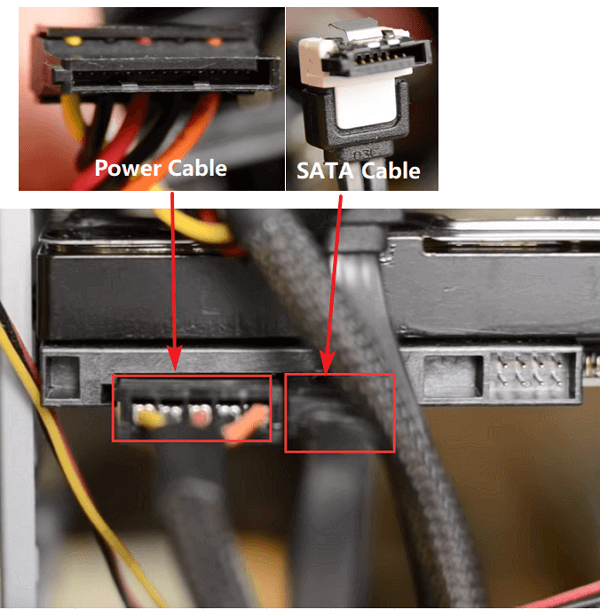
Συνδέστε τις συνδέσεις τροφοδοσίας και δεδομένων SATA στη μονάδα SSD.
Ο σύνδεσμος τροφοδοσίας είναι ο μεγαλύτερος από τους δύο συνδέσμους στο SSD σας. Σημειώστε τον προσανατολισμό των συνδετήρων σχήματος L και προσέξτε να εγκαταστήσετε τους συνδετήρες με τον σωστό προσανατολισμό.
Πώς να αρχικοποιήσετε ένα νέο SSD στα Windows
Μόλις εγκαταστήσετε με επιτυχία το δεύτερο SSD σας και συνδέστε τα πάντα ξανά, ήρθε η ώρα να ενεργοποιήσετε τον υπολογιστή σας και να βεβαιωθείτε ότι όλα λειτουργούν. Εάν τα Windows δεν αναγνωρίζουν κανένα από τα δίσκους ή τα περιφερειακά σας, ενεργοποιήστε και ελέγξτε για τυχόν χαλαρά ή αποσυνδεδεμένα καλώδια. Εάν όλα είναι σε κατάσταση λειτουργίας, τότε μπορείτε να προχωρήσετε και να ρυθμίσετε το νέο σας SSD.
Από προεπιλογή, τα Windows θα δουν και θα αναγνωρίσουν το δεύτερο SSD σας, αλλά δεν θα μπορέσουν να το χρησιμοποιήσουν για οτιδήποτε. Πριν μπορέσετε πραγματικά να το χρησιμοποιήσετε, πρέπει να αρχικοποιήσετε και στη συνέχεια να το διαμορφώσετε για χρήση με Windows. Μετά την ολοκλήρωση αυτής της διαδικασίας, το νέο σας SSD θα είναι διαθέσιμο για να αποθηκεύσετε νέα αρχεία και να μεταφέρετε παλιά αρχεία από την αρχική σας μονάδα δίσκου για δωρεάν χώρο.
Δείτε πώς μπορείτε να ρυθμίσετε ένα πρόσφατα εγκατεστημένο SSD στα Windows:
- Μεταβληθώ σε Πίνακας Ελέγχου >Διαχείριση δίσκου.
Στα Windows 7, κάντε κλικ στο Κουμπί εκκίνησης, κάντε δεξί κλικ Υπολογιστή, και επιλέξτε Διαχειρίζονται για πρόσβαση στη διαχείριση δίσκων.

Εάν ζητηθεί να αρχικοποιήσετε το δίσκο, επιλέξτε GPT (Πίνακας διαμερισμάτων GUID) και κάντε κλικ Εντάξει.
Εάν χρησιμοποιείτε τα Windows 7, επιλέξτε MBR (Master Boot Record).

Εάν ο οδηγός εγκατάστασης ξεκινήσει αυτόματα, παραλείψτε στο βήμα 5. Διαφορετικά, μετακινήστε το παράθυρο διαχείρισης δίσκου μέχρι να βρείτε το νέο σας SSD.
Μπορείτε εύκολα να προσδιορίσετε το νέο σας SSD, καθώς θα είναι το μόνο που είναι άγνωστος.

Κάντε δεξί κλικ και επιλέξτε Νέος απλός όγκος.

Κάντε κλικ Επόμενο.

Βεβαιωθείτε ότι οι δύο αριθμοί ταιριάζουν και κάντε κλικ Επόμενο.
Εάν θέλετε να κάνετε πολλαπλά διαμερίσματα σε αυτή τη μονάδα δίσκου, εισαγάγετε το επιθυμητό μέγεθος διαμερίσματος αντί να ταιριάζει με τους αριθμούς.

Επιλέξτε ένα γράμμα μονάδας δίσκου εάν δεν σας αρέσει το προεπιλεγμένο και κάντε κλικ στο κουμπί Επόμενο.

Χρησιμοποιήστε το σύστημα αρχείων NTFS, εκτός εάν έχετε λόγο να κάνετε διαφορετικά, αφήστε το μέγεθος της μονάδας κατανομής όπως είναι, εισαγάγετε μια ετικέτα όγκου εάν επιθυμείτε και κάντε κλικ στο κουμπί Επόμενο.

Επαληθεύστε τις πληροφορίες και κάντε κλικ στο κουμπί Φινίρισμα.

Το δεύτερο SSD είναι έτοιμο για χρήση.
Τι σημαίνει το SSD?
Το SSD αντιπροσωπεύει μια μονάδα δίσκου στερεάς κατάστασης, ένα σύστημα αποθήκευσης που χρησιμοποιεί ένα τσιπ για την αποθήκευση δεδομένων. Είναι συνήθως ταχύτερα αλλά πιο ακριβά από μια σκληρή μονάδα δίσκου (HDD).
Ποια είναι η διαφορά μεταξύ SSD και HDD?
Η κύρια διαφορά μεταξύ ενός SSD και HDD είναι ότι οι σκληροί δίσκοι αποθηκεύουν δεδομένα σε φυσικό δίσκο, ενώ η σταθερή κατάσταση αποθηκεύει δεδομένα σε μάρκες. Οι σκληροειδείς δίσκοι είναι επίσης φθηνότερες και μεγαλύτερες από τις μικρότερες και πιο αποτελεσματικές SSDs.
Πώς μπορώ να κλωνοποιήσω τον σκληρό μου δίσκο στο SSD?
Για να κλωνοποιήσετε ένα σκληρό δίσκο σε ένα SSD, χρησιμοποιήστε το macrium αντανακλά το 7. Επιλέξτε τη μονάδα δίσκου για κλώνη και μεταβείτε Κλώνος αυτού του δίσκου > Προορισμός > Επιλέξτε ένα δίσκο για να κλωνοποιήσετε.
Μπορώ να εγκαταστήσω ένα SSD στο PS5 μου?
Ναί. Η Sony έχει οδηγίες για το πώς να προσθέσετε ένα δεύτερο SSD στο PS5 σας εάν θέλετε να επεκτείνετε την αποθήκευση της.
Οδηγός για αρχάριους – Εγκαταστήστε έναν νέο σκληρό δίσκο/SSD στα Windows 10/8/7
Αυτή η σελίδα Tutorial περιλαμβάνει πλήρεις προτάσεις σχετικά με τον τρόπο εγκατάστασης ενός νέου σκληρού δίσκου ή SSD στον υπολογιστή σας Windows ή στο φορητό υπολογιστή σας. Εάν σχεδιάζετε να αναβαθμίσετε ή να προσθέσετε μια νέα μονάδα δίσκου στον υπολογιστή σας, ακολουθήστε με αυτό το άρθρο για να κάνετε το νέο δίσκο να εργαστεί στα Windows 10/8/7.
Windows 11/10/8/7 100% ασφαλές

Ενημερώθηκε από τη Daisy στις 2023/07/20

Γράφτηκε από τον Tracy King
- 01 HDD vs SSD, ποια είναι η διαφορά
- 02 Πώς να εγκαταστήσετε έναν νέο σκληρό δίσκο
- 03 Πώς να αρχικοποιήσετε το SSD/HDD
- 04 Πώς να χωρίσετε σκληρούς δίσκους σκληρού δίσκου στα Windows
- 05 Πώς να χωρίσετε έναν σκληρό δίσκο στα Windows 11/10
- 06 Πώς να αναβαθμίσετε το δίσκο των Windows
- 07 Πώς να διαμορφώσετε ένα σκληρό δίσκο δωρεάν
- 08 κλώνος μεγαλύτερος σκληρός δίσκο σε μικρότερο SSD
- 09 HDD Slow: Πώς να επιταχύνετε το HDD
- 10 Ελέγξτε και επισκευάστε σφάλματα διαμερίσματος σκληρού δίσκου
- 11 σκληρός δίσκος που δεν περιστρέφεται
- 12 HDD (σκληρός δίσκος) Κάνοντας κλικ
- 13 Εναλλακτική λύση αναγεννητή HDD
Για υπολογιστή. Πλήρη βήματα
Για φορητό υπολογιστή. Πλήρη βήματα
Βήμα 1. Αρχικοποιήστε το δίσκο σε MBR ή GPT. Βήμα 2. Χρησιμοποιήστε το νέο σκληρό δίσκο. Πλήρη βήματα
Στη συνέχεια, θα μάθετε έναν πλήρη οδηγό σχετικά με τον τρόπο εγκατάστασης και τη δημιουργία ενός νέου σκληρού δίσκου ή SSD στα Windows 10/8/7 υπολογιστή. Αν ψάχνετε για ένα λεπτομερές σεμινάριο, ακολουθήστε αυτήν τη σελίδα για να κάνετε τη νέα κίνηση στον υπολογιστή ή τον φορητό υπολογιστή σας τώρα.
Μέρος 1. Εγκαταστήστε νέα μονάδα δίσκου σε υπολογιστή ή φορητό υπολογιστή
Αφού λάβετε το νέο σκληρό δίσκο ή το νέο σπίτι SSD, πρέπει να το εγκαταστήσετε στον υπολογιστή ή τον φορητό υπολογιστή σας. Μπορείτε να ακολουθήσετε με αυτό το μέρος για να εγκαταστήσετε τη νέα μονάδα δίσκου. Εδώ θα σας πούμε τα εργαλεία που χρειάζεστε και όλα τα λεπτομερή βήματα.
Εργαλεία που χρειάζεστε
Ακολουθεί μια λίστα προετοιμασίας εργαλείων που θα χρειαστείτε για την εγκατάσταση του νέου δίσκου στον υπολογιστή ή τον φορητό υπολογιστή σας:
- Ενα ΚΑΤΣΑΒΙΔΙ
- Η νέα μονάδα – ένας κανονικός σκληρός δίσκος ή SSD
- Καλώδιο σύνδεσης SATA
Βήματα για την εγκατάσταση της νέας μονάδας δίσκου
Όπως γνωρίζετε ότι λόγω των διαφορετικών σχεδίων του επιτραπέζιου και του φορητού υπολογιστή, οι τρόποι εγκατάστασης ενός νέου σκληρού δίσκου είναι επίσης διαφορετικοί σε κάποιο βαθμό σε κάποιο βαθμό. Ακολουθήστε τα λεπτομερή βήματα και εγκαταστήστε το νέο δίσκο στον υπολογιστή σας τώρα.
Για υπολογιστή:
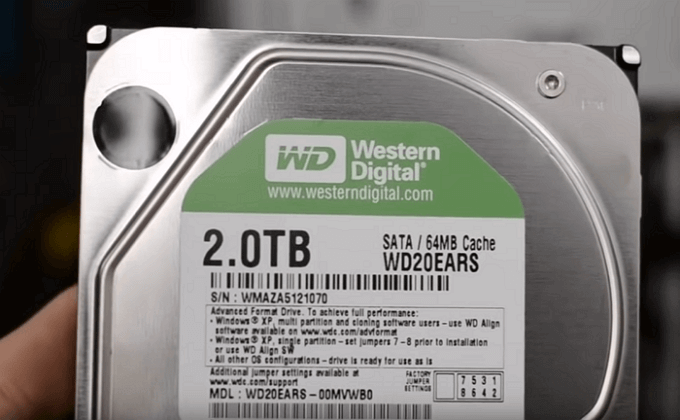
Εδώ, θα πάρουμε έναν σκληρό δίσκο 2TB ως παράδειγμα για να σας δείξουμε την πλήρη διαδικασία εγκατάστασης σε έναν επιτραπέζιο υπολογιστή.
Βήμα 1. Κλείστε τον υπολογιστή σας και βγάλτε τη νέα μονάδα δίσκου από τη θήκη ή το κουτί.
Βήμα 2. Προετοιμάστε τη νέα μονάδα δίσκου.
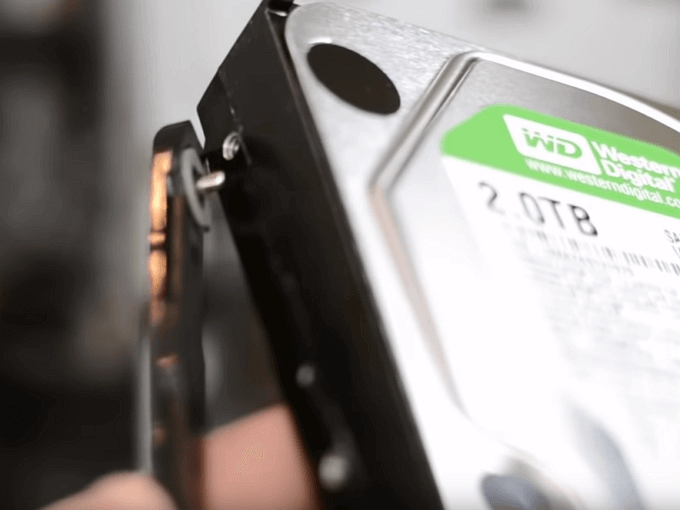
Εάν είναι ένας νέος σκληρός δίσκος, αφαιρέστε τις βίδες και στις δύο πλευρές αυτού του δίσκου.
Και σύρετε τους δίσκους στις οπές των βιδών και στις δύο πλευρές του νέου δίσκου.
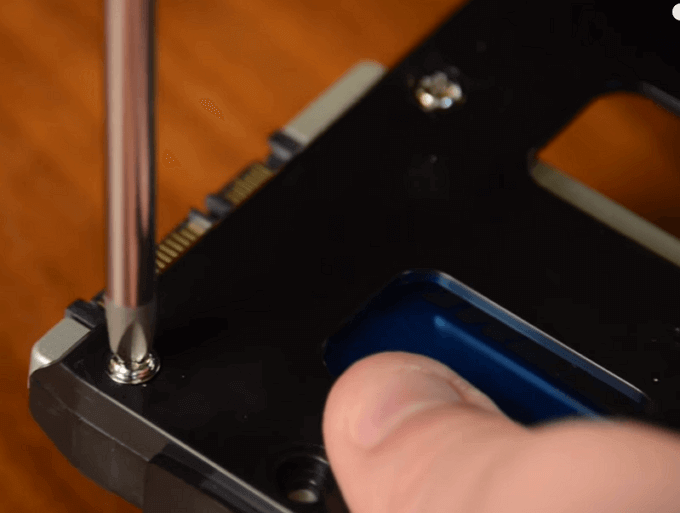
Εάν πρόκειται για SSD, θα πρέπει να προσθέσετε μια ειδική υποδοχή τοποθέτησης ή έναν προσαρμογέα μονάδας δίσκου για να ταιριάζει σε 3.5 υποδοχές με βίδες όπως αυτό:
Βήμα 3. Αφαιρέστε την επιφάνεια εργασίας.
Εάν είναι κλειδωμένο από βίδες, αφαιρέστε τα με το κατσαβίδι σας.
Βήμα 4. Σύρετε τη νέα σας μονάδα δίσκου στη θήκη του υπολογιστή δίπλα στην παλιά σας μονάδα δίσκου.
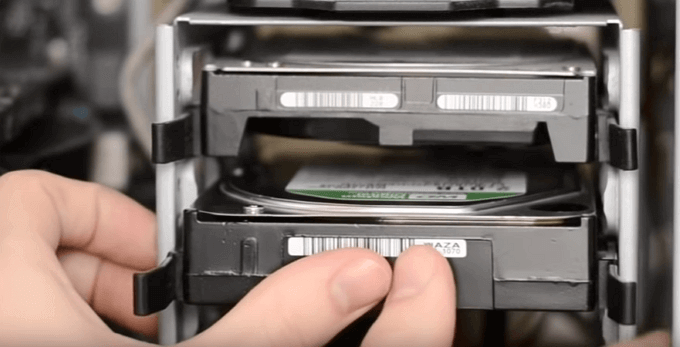
Βήμα 5. Συνδέστε τη νέα μονάδα δίσκου στη μητρική πλακέτα του υπολογιστή σας με το καλώδιο SATA και συνδέστε ένα καλώδιο τροφοδοσίας για τροφοδοσία στη μονάδα δίσκου.
Βήμα 6. Κλείστε τη θήκη του υπολογιστή σας και επανεκκινήστε το.
Για φορητό υπολογιστή:
Σήμερα, ορισμένοι νέοι φορητοί υπολογιστές υποστηρίζουν προσθέτοντας δύο ή περισσότερους σκληρούς δίσκους. Ενώ οι περισσότεροι παλιότεροι φορητοί υπολογιστές ή μερικοί λεπτοί νέοι φορητοί υπολογιστές έχουν μόνο έναν σκληρό δίσκο.
Εάν ο φορητός υπολογιστής σας έχει έναν άλλο σκληρό δίσκο, μπορείτε εύκολα να εισαγάγετε τη νέα μονάδα και να το λειτουργήσετε για εσάς.
Εάν ο φορητός υπολογιστής σας έχει μόνο έναν σκληρό δίσκο, μπορεί να έχετε δύο επιλογές για την εγκατάσταση του νέου σκληρού δίσκου ή της μονάδας SSD.
Επιλογή 1. Προσθέστε το 2ο HDD/SSD σε φορητό υπολογιστή αντικαθιστώντας το DVD ή το Blu-ray Drive
Εδώ, βρήκαμε ένα λεπτομερές και χρήσιμο φροντιστήριο βίντεο που μπορεί να σας βοηθήσει να προσθέσετε το δεύτερο σκληρό δίσκο ή SSD στο φορητό υπολογιστή αντικαθιστώντας το DVD ή το Blu-ray Drive.
Επιλογή 2. Αντικαταστήστε την παλιά μονάδα με νέα μονάδα δίσκου σε φορητό υπολογιστή
Αυτό το βίντεο σας δείχνει τη διαδικασία για να αντικαταστήσετε έναν παλιό σκληρό δίσκο φορητού υπολογιστή με SSD:
Όσον αφορά το προαναφερθέν εργαλείο κλώνου, μπορείτε να ακολουθήσετε αυτόν τον σύνδεσμο για να κατεβάσετε το Easeus Todo Backup για βοήθεια.
Μέρος 2ο. Ρυθμίστε νέα μονάδα δίσκου στα Windows 10/8/7
Μετά την εγκατάσταση της νέας μονάδας δίσκου στο φορητό υπολογιστή σας, μπορείτε τώρα να μετακινηθείτε στο επόμενο μέρος για να ρυθμίσετε τον σκληρό σας δίσκο, καθιστώντας το λειτουργικό για εσάς.
Για να αποθηκεύσετε το χρόνο και την ενέργειά σας, θα θέλαμε να προτείνουμε ένα αξιόπιστο λογισμικό διαχειριστή διαμερισμάτων – Master Partition για να σας βοηθήσει να αρχικοποιήσετε αποτελεσματικά τον δίσκο και τον σκληρό δίσκο διαμερίσματος με ευκολία.
Βασικά χαρακτηριστικά του Master Partition Easeus:
- Διαχειριστείτε τα διαμερίσματα του υπολογιστή σας με απλά κλικ.
- Μετακινήστε το λειτουργικό σύστημα σε SSD για να επιταχύνετε τα Windows.
- Σας επιτρέπουν να διαγράψετε καθώς και να δημιουργήσετε διαμερίσματα.
- Smart Ρυθμίστε το μέγεθος της μονάδας σας. Μεγέθυνση C Drive σε ένα κλικ.
Κατεβάστε το Easeus Partition Master τώρα και ακολουθήστε τον παρακάτω οδηγό για να διαχειριστείτε τη νέα σας μονάδα δίσκου.
Windows 11/10/8/7 100% ασφαλές
Περάστε τα επόμενα δύο στάδια για να κάνετε τη νέα κίνηση για εσάς:
# 1. Αρχικοποιήστε το δίσκο σε MBR ή GPT
Ας υποθέσουμε ότι η εγκατεστημένη νέα μονάδα δίσκου είναι τώρα μη κατανεμημένη στον υπολογιστή ή τον φορητό υπολογιστή σας, θα πρέπει να το αρχικοποιήσετε πρώτα.
Ειδοποίηση: Εάν σχεδιάζετε να χρησιμοποιήσετε το νέο δίσκο για να αντικαταστήσετε το δίσκο του συστήματος, πρέπει να το αρχικοποιήσετε με το ίδιο στυλ διαμερίσματος με το δίσκο του συστήματός σας.
Το Easeus Partition Master θα σας βοηθήσει να κάνετε τον νέο σας σκληρό δίσκο αναγνώσιμο μόνο σε 3 βήματα:
Βήμα 1. Ανοίξτε τον Master Partition και πήρε το διαχειριστή διαμερισμάτων.
Βήμα 2. Κάντε δεξί κλικ στο δίσκο Target – HDD ή SSD και επιλέξτε “Αρχικοποιήστε το MBR” ή “Αρχικοποιήστε το σε GPT”. Κάντε κλικ στην επιλογή “Εκτέλεση εργασιών” και “Εφαρμογή” για να αποθηκεύσετε τις αλλαγές.
0: 00-0: 18 Αρχικοποιήστε το MBR. 0: 19-0: 44 Αρχικοποιήστε το GPT
# 2. Χρησιμοποιήστε το νέο σκληρό δίσκο
Εάν σχεδιάζετε να αναβαθμίσετε το δίσκο του συστήματός σας στη νέα μονάδα δίσκου, η λειτουργία Migrate OS του Master Partition είναι μια καλή επιλογή. Αυτό το βίντεο σας λέει πώς να το κάνετε:
Εάν σχεδιάζετε να φτιάξετε το δεύτερο σκληρό δίσκο ως δίσκο δεδομένων, μπορείτε να εφαρμόσετε με ευκολία τη δυνατότητα να δημιουργήσετε με ευκολία νέες διαμερίσματα για τη δημιουργία νέων διαμερισμάτων:
Βήμα 1. Εκκίνηση του Master Partition Easeus. Στο κύριο παράθυρο, κάντε δεξί κλικ στον μη κατανεμημένο χώρο στον σκληρό σας δίσκο ή στην εξωτερική συσκευή αποθήκευσης και επιλέξτε “Δημιουργία”.
Βήμα 2. Ρυθμίστε το μέγεθος του διαμερίσματος, το σύστημα αρχείων (επιλέξτε το σύστημα αρχείων με βάση την ανάγκη σας), ετικέτα κ.λπ. Για το νέο διαμέρισμα και κάντε κλικ στο “OK” για να συνεχίσετε.
Βήμα 3. Κάντε κλικ στο κουμπί “Εκτελέστε 1 εργασίες” και δημιουργήστε ένα νέο διαμέρισμα κάνοντας κλικ “Εφαρμογή”.
Παρακολουθήστε το παρακάτω φροντιστήριο βίντεο και μάθετε πώς να δημιουργήσετε ένα διαμέρισμα σε NTFS, FAT ή EXT SYSTEM FILE.
Παρασκευή. Επιλέξτε τον νέο σας σκληρό δίσκο
Εάν έχετε αγοράσει ένα νέο σπίτι σκληρού δίσκου, μπορείτε απευθείας να παραλείψετε αυτό το μέρος και να ακολουθήσετε τον οδηγό για να εγκαταστήσετε το νέο σκληρό δίσκο ή SSD.
Εάν δεν έχετε επιλέξει ακόμη μια κατάλληλη κίνηση, εδώ παρακάτω υπάρχουν ορισμένοι κρίσιμοι παράγοντες που μπορεί να σας βοηθήσουν να αποφασίσετε ποια κίνηση θα θέλατε να υποβάλετε αίτηση και να εγκαταστήσετε στον υπολογιστή σας – έναν κανονικό σκληρό δίσκο ή ένα δίσκο SSD.
1. Η τιμή
Εάν δεν σχεδιάζετε να προσφέρετε πάρα πολλά χρήματα για την αγορά ενός νέου δίσκου, ένας κανονικός σκληρός δίσκος θα είναι ο καλύτερος πυροβολισμός σας. Σε σύγκριση με έναν κανονικό σκληρό δίσκο, γνωρίζουμε ότι αν και πρόσφατα η τιμή του δίσκου SSD μειώνεται πράγμα.
2. Ο σκοπός σας
Ένας άλλος σημαντικός παράγοντας που μπορεί να επηρεάσει την απόφασή σας είναι να καταστήσετε σαφές σχετικά με τον σκοπό σας για την εγκατάσταση μιας νέας μονάδας δίσκου – για τη μετανάστευση του λειτουργικού συστήματος ή την αύξηση της χωρητικότητας αποθήκευσης.
Εάν η απόδοση του συστήματος του υπολογιστή σας υποβαθμιστεί, ο σκληρός δίσκος του συστήματός σας είναι παλιά, θα χρειαστεί να αναβαθμίσετε το δίσκο του συστήματος. Η σοφή επιλογή σας είναι να αποκτήσετε ένα νέο δίσκο SSD.
Εάν ο σκληρός δίσκος του υπολογιστή σας είναι εκτός χώρου για αποθήκευση δεδομένων, θα χρειαστεί να προσθέσετε ένα δεύτερο σκληρό δίσκο στον υπολογιστή σας ως μονάδα δεδομένων. Σε αυτή την περίπτωση, το μόνο που χρειάζεστε είναι ένας κανονικός σκληρός δίσκος με αρκετή χωρητικότητα αποθήκευσης.
3. Η διασύνδεση SATA
Συνήθως, ο αριθμός των διασυνδέσεων SATA στη μητρική πλακέτα του υπολογιστή σας αποφασίζει πόσα σκληρούς δίσκους μπορείτε να προσθέσετε στον υπολογιστή σας.
Εάν ο υπολογιστής ή ο φορητός υπολογιστής σας διαθέτουν μόνο ένα ζευγάρι διεπαφές SATA, λυπούμαστε πολύ που μπορείτε να εγκαταστήσετε μόνο μόνο ένα δίσκο. Αυτό σημαίνει ότι θα χρειαστεί να αγοράσετε μια νέα και μεγαλύτερη κίνηση για να εγκαταστήσετε στον υπολογιστή σας:
- Για λιγότερα χρήματα με μεγαλύτερο χώρο, ένας κανονικός σκληρός δίσκος είναι η καλύτερη επιλογή σας.
- Για ταχύτερη ταχύτητα με μεγαλύτερο χώρο, ένα SSD είναι για εσάς.
Μπορείτε να ανατρέξετε σε αυτόν τον σύνδεσμο για περισσότερες λεπτομέρειες μεταξύ SSD και HDD: HDD VS SSD.
Συχνές ερωτήσεις σχετικά με την εγκατάσταση ενός νέου σκληρού δίσκου
Μερικοί από εσάς μπορεί ακόμα να έχετε ερωτήσεις σχετικά με την εγκατάσταση ενός νέου σκληρού δίσκου στον επιφάνεια εργασίας ή στο φορητό υπολογιστή σας. Εδώ συγκεντρώσαμε 5 κορυφαίες ερωτήσεις και αναφέραμε μια σύντομη απάντηση για να σας βοηθήσουμε.
1. Πώς μπορώ να ρυθμίσω έναν νέο σκληρό δίσκο?
Πρώτον, χρησιμοποιήστε τη διαχείριση δίσκων ή τον Master Partition όπως φαίνεται στο Μέρος 2 σε αυτή τη σελίδα για να αρχικοποιήσετε τον νέο σκληρό δίσκο.
Στη συνέχεια, μπορείτε να χρησιμοποιήσετε τη διαχείριση δίσκων ή τον Master Partition για να δημιουργήσετε νέα διαμερίσματα για χρήση.
Για την αναβάθμιση του δίσκου του συστήματος, μπορείτε να ακολουθήσετε το Migrate OS στο SSD ως οδηγός.
2. Πώς μπορώ να εγκαταστήσω ένα νέο σκληρό δίσκο στα Windows 10?
Η διαδικασία είναι παρόμοια με την παρεχόμενη διαδικασία σε αυτήν τη σελίδα:
- Προετοιμάστε το νέο σκληρό δίσκο, το κατσαβίδι, το καλώδιο SATA> Τερματίστε τον υπολογιστή
- Αφαιρέστε τον υπολογιστή ή τη θήκη φορητού υπολογιστή> Εισαγάγετε το νέο σκληρό δίσκο
- Επανεκκινήστε το PC και αρχικοποιήστε το σκληρό δίσκο> διαμέρισμα σκληρού δίσκου ή μεταναστεύστε το λειτουργικό σύστημα με κύριο διαμερίσματος Easeus.
Για λεπτομερή οδηγό, παρακολούθηση παρείχε οδηγίες σε αυτήν τη σελίδα.
3. Πώς να διαμορφώσετε έναν νέο σκληρό δίσκο?
Όταν εγκαταστήσετε για πρώτη φορά έναν νέο σκληρό δίσκο, αν δεν αρχικοποιηθεί, ο υπολογιστής ενδέχεται να μην είναι σε θέση να τον εντοπίσει.
Έτσι, η πρώτη σας δουλειά είναι να ανοίξετε τη διαχείριση του δίσκου, να εντοπίσετε και να κάνετε δεξί κλικ στο νέο σκληρό δίσκο, επιλέξτε για να το αρχικοποιήσετε. Στη συνέχεια, μπορείτε να δημιουργήσετε διαμερίσματα σε αυτό κάνοντας δεξί κλικ στον μη κατανεμημένο χώρο και επιλέξτε για να δημιουργήσετε νέους απλούς όγκους.
Μετά από αυτό, μπορείτε να διαμορφώσετε το νέο σκληρό δίσκο κάνοντας δεξί κλικ για να διαμορφώσετε τα δημιουργημένα χωρίσματα.
4. Τι να κάνετε μετά την εγκατάσταση ενός νέου σκληρού δίσκου?
Αφού εγκαταστήσετε ένα νέο σκληρό δίσκο, μπορείτε να το αρχικοποιήσετε πρώτα στη χρήση λογισμικού διαχείρισης δίσκων ή διαμερισμάτων όπως το Easeus Partition Master συνιστάται εδώ.
Τότε πρέπει να ξανασκεφτείτε τον σκοπό σας για την εγκατάσταση αυτής της μονάδας δίσκου.
- Για να επεκτείνετε τη χωρητικότητα αποθήκευσης, μπορείτε να δημιουργήσετε νέα διαμερίσματα στη μονάδα δίσκου και να μετακινήσετε τα δεδομένα σας στο νέο δίσκο.
- Για να αναβαθμίσετε το δίσκο του συστήματος, θα χρειαστεί να μεταφέρετε το σύστημα στο νέο δίσκο χρησιμοποιώντας το Easeus Partition Master ή άλλα εργαλεία μετανάστευσης συστήματος.
5. Πώς να χρησιμοποιήσετε τον παλιό σκληρό δίσκο ως δεύτερη μονάδα δεδομένων?
- Πρώτον, πρέπει να εγκαταστήσετε ένα νέο σκληρό δίσκο στον υπολογιστή σας ή στο φορητό υπολογιστή σας. Για έναν λεπτομερή οδηγό, παρακολούθησε τα βήματα στο Μέρος 1 σε αυτήν τη σελίδα.
- Στη συνέχεια, μεταναστεύστε το σύστημα στο νέο σκληρό δίσκο ακολουθώντας το βίντεο μετανάστευσης του συστήματος σε αυτή τη σελίδα στο Μέρος 2.
- Τέλος, επανεκκινήστε τον υπολογιστή από το νέο σκληρό δίσκο, αλλάζοντας την ακολουθία εκκίνησης BIOS και στη συνέχεια χρησιμοποιήστε τη διαχείριση δίσκων ή τον Master Partition για να διαγράψετε την παλιά μονάδα δίσκου, δημιουργώντας νέα διαμερίσματα στην παλιά κίνηση για να αποθηκεύσετε δεδομένα.