
Πώς να διορθώσετε το σύγχρονο Warfare 2 φωνητική υπηρεσία μη διαθέσιμο σφάλμα | PCGAMESN, FIX: Φωνητική υπηρεσία μη διαθέσιμη στο Call of Duty MW 2 στον υπολογιστή.
Διορθώστε: «μη διαθέσιμη υπηρεσία φωνής» στο Call of Duty MW 2 στον υπολογιστή
Εάν όλα τα άλλα απέτυχαν, θα πρέπει να καταφύγετε στην απεγκατάσταση του παιχνιδιού από τον υπολογιστή σας και στη συνέχεια να το κατεβάσετε ξανά. Ένα νέο αντίγραφο του παιχνιδιού στον υπολογιστή σας είναι πιθανό να μετριάσει το εν λόγω ζήτημα. Για να απεγκαταστήσετε το παιχνίδι μέσω του Steam, ακολουθήστε τις παρακάτω οδηγίες:
Πώς να διορθώσετε το σύγχρονο Warfare 2 φωνητική υπηρεσία μη διαθέσιμο σφάλμα

ο Modern Warfare 2 φωνητική υπηρεσία μη διαθέσιμη Το μήνυμα σφάλματος προκαλεί στους παίκτες ορισμένα προβλήματα όταν παίζετε το παιχνίδι για πολλούς παίκτες με φίλους. Όταν συνεργάζεστε με εκείνους που γνωρίζετε, ή ακόμα και ένα λόμπι των ξένων, η επικοινωνία είναι ζωτικής σημασίας για τη νίκη στο παιχνίδι FPS, οπότε θα θέλετε να πάρετε αυτό το πρόβλημα.
Θα μπορούσε να υπάρξει πλήθος λόγων για τους οποίους λαμβάνετε το σύγχρονο Warfare 2 Voice Service Unvailable Error. Θα μπορούσε να είναι μια παρέμβαση στις τρέχουσες ρυθμίσεις του παιχνιδιού σας, το λογισμικό προστασίας από ιούς είναι υπερβολικά ευαίσθητο ή ίσως ακόμη και μεγαλύτερο ζήτημα με το σύγχρονο πόλεμο 2. Εάν είναι το τελευταίο, υπάρχουν τρόποι για να παρακάμψουμε το πρόβλημα και τα έχουμε αναφέρει παρακάτω.
Επίλυση του σύγχρονου Warfare 2 Voice Service Unvailable Error
Θα πάμε σε λίγο περισσότερες λεπτομέρειες σε κάθε ένα από αυτά τα σημεία σε λίγο, αλλά εδώ είναι μια λίστα ελέγχου όλων των τρόπων που μπορείτε να διορθώσετε το σύγχρονο Warfare 2 φωνητική υπηρεσία μη διαθέσιμο σφάλμα στην έκδοση PC:
- Ελέγξτε αν το μικρόφωνο σας είναι σιωπηλό, τόσο στο ίδιο το ακουστικό όσο και στο παιχνίδι.
- Ελέγξτε τις ρυθμίσεις ήχου του παιχνιδιού σας-είστε στο σωστό κανάλι φωνής και έχετε ενεργοποιημένη την ώθηση-to-talk?
- Επανεκκινήστε το Modern Warfare 2.
- .
- Εκτελέστε το παιχνίδι σε ασφαλή λειτουργία για να δείτε αν οι προσαρμοσμένες ρυθμίσεις σας μπορεί να είναι η πηγή του προβλήματος.
- Ελέγξτε ότι το λογισμικό προστασίας σας δεν παρεμβαίνει στο μικρόφωνο σας.
- Ενημερώστε τους οδηγούς του υπολογιστή σας.
- Δοκιμάστε το μικρόφωνο σας με άλλο λογισμικό.
- Εάν συμμετέχετε με φίλους, δημιουργήστε ένα εναλλακτικό πρόγραμμα για φωνητικά comms, όπως Discord.
- Επικοινωνήστε με την υποστήριξη Activision και περιμένετε για μια λύση.

Είσαι σιωπηλός?
Μπορεί να ακούγεται σαν ένα οδυνηρά προφανές σημείο να σκεφτόμαστε, αλλά τα μικρόφωνα είναι σαν εκτυπωτές: Μερικές φορές κάνουν πράγματα που δεν περιμένετε και χωρίς προηγούμενη προειδοποίηση. Εάν έχετε πάει σε μια συνάντηση ζουμ κατά το παρελθόν έτος και άρχισε να μιλάτε, μόνο για κάποιον να πει «είστε σιωπηλοί», τότε ξέρετε πολύ καλά πόσο τα ιδιοσυγκρασιακά μικρόφωνα μπορούν να είναι. Αυτό είναι διπλά έτσι εάν το μικρόφωνο σας είναι υψηλότερο με το δικό του κουμπί για να σβήσει αυτόματα τη συσκευή.
Θα πρέπει να ελέγξετε τις ρυθμίσεις του παιχνιδιού σας. Για να βεβαιωθείτε ότι δεν έχετε διακοπές, βεβαιωθείτε ότι έχετε ρυθμίσει την επιλογή της συσκευής μικροφώνου στο μικρόφωνο σας και όχι την «προεπιλεγμένη συσκευή συστήματος». Κάνοντας αυτό εξασφαλίζει ότι δεν διακόπτει τη σύνδεσή σας εάν συνδέετε μια άλλη συσκευή με μικρόφωνο, όπως ο ελεγκτής PlayStation 5. Εάν εξακολουθείτε να αντιμετωπίζετε προβλήματα, ανοίξτε τον εκτοξευτή στο παιχνίδι και κάντε κλικ στο COG για πρόσβαση σε ρυθμίσεις. Κάντε κλικ στην επιλογή ήχου και μετακινηθείτε στις ρυθμίσεις φωνητικής συνομιλίας. Εδώ μπορείτε να ελέγξετε αν το μικρόφωνο σας λειτουργεί και τις γενικές ρυθμίσεις φωνητικής συνομιλίας σας, ιδιαίτερα τη λειτουργία εγγραφής φωνητικής συνομιλίας σας.
Το έχετε απενεργοποιήσει ξανά και ξανά?
Το κλείσιμο και η επανέναρξη του σύγχρονου πολέμου 2 μπορεί επίσης να λειτουργήσει, αλλά αν διαπιστώσετε ότι αυτό διορθώνει μόνο τα πράγματα προσωρινά ή αν δεν λειτουργεί καθόλου, οι πιθανότητες είναι ότι τα αθάνατα λόγια όλων των επαγγελματιών πληροφορικής μπορεί να είναι η απάντηση. Πρώτον, απενεργοποιήστε τον υπολογιστή σας και στη συνέχεια ξανά μετά από περίπου 30 δευτερόλεπτα. Αυτό θα επιτρέψει στο σύστημά σας να ανανεώσει τον εαυτό του, ενδεχομένως να διορθώσει το πρόβλημα.
Ελέγξτε αν τα προβλήματα παραμένουν σε ασφαλή λειτουργία
Εάν τα προβλήματα παραμένουν, τότε οι ρυθμίσεις σας μπορεί να είναι το πρόβλημα. Προσπαθήστε να εκτελέσετε το παιχνίδι σε ασφαλή λειτουργία εάν το παιχνίδι καταρρεύσει και δείτε τι συμβαίνει. Δεδομένου ότι αυτή η έκδοση του παιχνιδιού χρησιμοποιεί τις προεπιλεγμένες ρυθμίσεις παιχνιδιού, μπορείτε να δείτε αν υπάρχουν προσαρμοσμένες ρυθμίσεις που μπορεί να έχετε αλλάξει που παρεμβαίνουν στη φωνητική συνομιλία.

Ελέγξτε τις ρυθμίσεις προστασίας από ιούς και τείχους προστασίας
Εκείνοι που βιώνουν το σφάλμα, ακόμη και σε ασφαλή λειτουργία, θα πρέπει να αρχίσουν να αναζητούν αλλού για απαντήσεις. Η πρώτη λιμάνι είναι το λογισμικό προστασίας από ιούς ή τείχους προστασίας. Οι πιθανότητες είναι ότι αυτό μπορεί να μπλοκάρει αυτόματα το μικρόφωνο σας. Τα περισσότερα λογισμικά προστασίας όπως αυτά θα σας δώσουν μια προτροπή αν πιστεύει ότι είναι δυνητικά επικίνδυνο στον υπολογιστή σας, οπότε βεβαιωθείτε ότι κάνετε κλικ στην επιλογή για να επιτρέψετε την πρόσβαση κατά την εκκίνηση του παιχνιδιού. Εάν δεν το κάνει, θα πρέπει να βουτήξετε στο λογισμικό προστασίας από ιούς/τείχους προστασίας για να αλλάξετε ορισμένες ρυθμίσεις. Μπορείτε να προσθέσετε το Modern Warfare 2 στη λίστα εξαιρέσεων του λογισμικού Antivirus/Firewall και να δείτε αν αυτό βοηθά.
Ενημερώστε τους οδηγούς σας
Εάν αυτό δεν βοηθάει, θα πρέπει να δείτε αν και η κάρτα γραφικών σας και το μικρόφωνο σας έχουν λάβει ενημερώσεις υλικολογισμικού από τους κατασκευαστές του. Χρησιμοποιήστε την εμπειρία GeForce (κάρτες γραφικών NVIDIA) ή εργαλείο ενημέρωσης AMD Radeon (κάρτες γραφικών AMD) για να αποκτήσετε τα πιο ενημερωμένα προγράμματα οδήγησης γραφικών. Εάν αυτό δεν λειτουργεί, δοκιμάστε μια καθαρή εγκατάσταση των προγραμμάτων οδήγησης κάρτας γραφικών για να δείτε αν αυτό λειτουργεί.
Τα περισσότερα μικρόφωνα υψηλότερου βαθμού αυτές τις μέρες έχουν εκτοξευτές όπου μπορείτε εύκολα να κατεβάσετε ενημερώσεις, οπότε βεβαιωθείτε ότι έχετε εγκαταστήσει και οι δύο. Εάν το μικρόφωνο σας είναι παλαιότερο, ίσως χρειαστεί να μεταβείτε στη διαχείριση συσκευών, βρείτε τη συσκευή σας στην καρτέλα Εισόδους ήχου και εξόδους και κάντε δεξί κλικ στο μικρόφωνο. Θα πρέπει να δείτε μια επιλογή για την ενημέρωση των προγραμμάτων οδήγησης.

Δοκιμές με άλλο λογισμικό
Εάν όλα αυτά δεν λειτουργούν, υπάρχει ένας σίγουρος τρόπος για να δείτε αν πρόκειται για πρόβλημα με το Modern Warfare 2 ή τη ρύθμιση του μικροφώνου σας. . Εάν μπορείτε να τους μιλήσετε εκεί καλά, προτείνετε να το χρησιμοποιήσετε. Εάν επιλέξετε να πάτε αυτή τη διαδρομή, απενεργοποιήστε τις ρυθμίσεις μικροφώνου σας στο Modern Warfare 2 πριν προχωρήσετε.
Δεν είναι τέλειο, καθώς θα μπορείτε να μιλήσετε μόνο στους φίλους σας και όχι σε ολόκληρη την ομάδα, αλλά είναι καλύτερο από το τίποτα. . Τούτου λεχθέντος, φαίνεται ότι οι χρήστες του PlayStation 4 αντιμετωπίζουν επίσης προβλήματα με την «συνέχεια της ήχου», οπότε μπορεί να είναι επάνω για τη χρήση μιας εναλλακτικής υπηρεσίας.
Επικοινωνήστε με την υποστήριξη Activision και περιμένετε για μια λύση
Εάν εξακολουθεί να μην λειτουργεί μετά από όλα αυτά, αξίζει να επικοινωνήσετε με την υποστήριξη Activision για να δείτε αν υπάρχει κάτι που μπορούν να σας πουν στο τέλος τους. Βεβαιωθείτε ότι περιγράφετε λεπτομερώς κάθε βήμα που έχετε κάνει μέχρι τώρα και μπορεί να είναι σε θέση να βοηθήσουν με περαιτέρω βήματα μοναδικά για τη ρύθμισή σας. Οι πιθανότητες είναι ότι δεν είστε ο πρώτος που ζητάτε βοήθεια σχετικά με αυτήν την κατάσταση, όπως δείχνει αυτό το tweet.
Εάν εξακολουθείτε να αντιμετωπίζετε προβλήματα, δυστυχώς γίνεται παιχνίδι αναμονής. Δεδομένου ότι αυτό το πρόβλημα επηρεάζει πολλούς ανθρώπους, θα εμφανιστεί ένα σφάλμα “φωνητικής υπηρεσίας που δεν είναι διαθέσιμη”. Εν τω μεταξύ, Tinker με τις σύγχρονες ρυθμίσεις Warfare 2 για να βεβαιωθείτε ότι έχετε τις βέλτιστες επιλογές που έχουν επιλεγεί. .
Ο Dave Irwin Dave είναι μερικός σε λίγο σκοτεινές ψυχές ή άνοδο του Monster Hunter, και αν δεν παίζει αγωνιστικά παιχνίδια όπως το Street Fighter 6, θα τον βρείτε να βγάζει εχθρούς με τα αγαπημένα κατοικίδια ζώα του στο Diablo 4, εξερευνώντας το χώρο στο Starfield και το Fantasy World of Baldur’s Gate 3.
Το Network N Media κερδίζει προμήθεια από τις προϋποθέσεις αγορών μέσω του Amazon Associates και άλλων προγραμμάτων. Περιλαμβάνουμε συνδέσμους θυγατρικών σε άρθρα. Όροι προβολής. Οι τιμές είναι σωστές κατά τη διάρκεια της δημοσίευσης.
Διορθώστε: «μη διαθέσιμη υπηρεσία φωνής» στο Call of Duty MW 2 στον υπολογιστή
Ο “Φωνητική υπηρεσία μη διαθέσιμη“Μήνυμα σφάλματος στο Call of Duty: Modern Warfare II εμφανίζεται κατά τη διάρκεια του online ή του παιχνιδιού για πολλούς παίκτες. Αυτό το ζήτημα προκαλείται συχνά από λανθασμένες ρυθμίσεις ήχου, δυσλειτουργία των οδηγών ήχου στον υπολογιστή σας ή εσφαλμένες συσκευές εισόδου και εξόδου που επιλέγονται στις ρυθμίσεις παιχνιδιού.

Επιπλέον, ένας άλλος λόγος που μπορεί να προκαλέσει αυτό το πρόβλημα είναι η εφαρμογή antivirus στον υπολογιστή σας. Αυτό είναι αρκετά συνηθισμένο για προγράμματα ασφαλείας τρίτων, καθώς περιορίζουν την πρόσβαση σε ορισμένες εφαρμογές που εκτελούνται στο περιβάλλον των Windows.
Σε περίπτωση κονσολών, το ζήτημα μπορεί συχνά να συνδεθεί με τις ρυθμίσεις φωνής. Το πρόβλημα μπορεί να προκύψει σε ένα PlayStation εάν έχετε ενεργοποιήσει την επιλογή “Mute Game Voice Chat”. Σε αυτό το άρθρο, θα σας καθοδηγήσουμε σε διάφορες μεθόδους που δείχνουν πώς να εξαλείψουμε το μήνυμα σφάλματος “μη διαθέσιμη” φωνητική υπηρεσία.
1. Ενεργοποίηση φωνητικής συνομιλίας.
Το πρώτο πράγμα που πρέπει να κάνετε όταν αρχίσετε να αντιμετωπίζετε την αντιμετώπιση του προβλήματος είναι να βεβαιωθείτε ότι η φωνητική συνομιλία δεν είναι απενεργοποιημένη από το μενού Ρυθμίσεις παιχνιδιού. Εάν η δυνατότητα φωνητικής συνομιλίας απενεργοποιείται από το μενού Ρυθμίσεις, φυσικά δεν θα μπορείτε να το χρησιμοποιήσετε, το οποίο μπορεί να προτρέψει το μήνυμα σφάλματος μη διαθέσιμης υπηρεσίας φωνής.
Μπορείτε να ελέγξετε τη λειτουργία φωνητικής συνομιλίας αρκετά εύκολα μέσω των ρυθμίσεων ήχου στο παιχνίδι. Ακολουθήστε τις παρακάτω οδηγίες για να ενεργοποιήσετε τη φωνητική συνομιλία στο Call of Duty: Modern Warfare II.
- Πρώτον, ανοίξτε το παιχνίδι στον υπολογιστή σας.
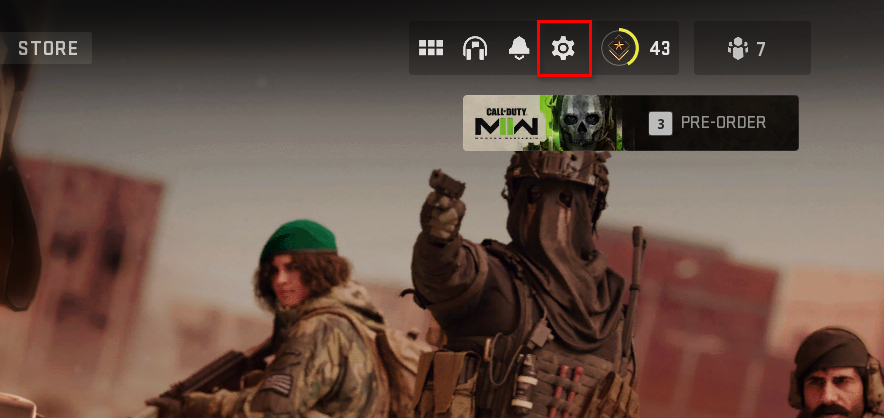
- Μετά από αυτό, μεταβείτε στο Ρυθμίσεις εικονίδιο γρανάζι Στην επάνω δεξιά γωνία.

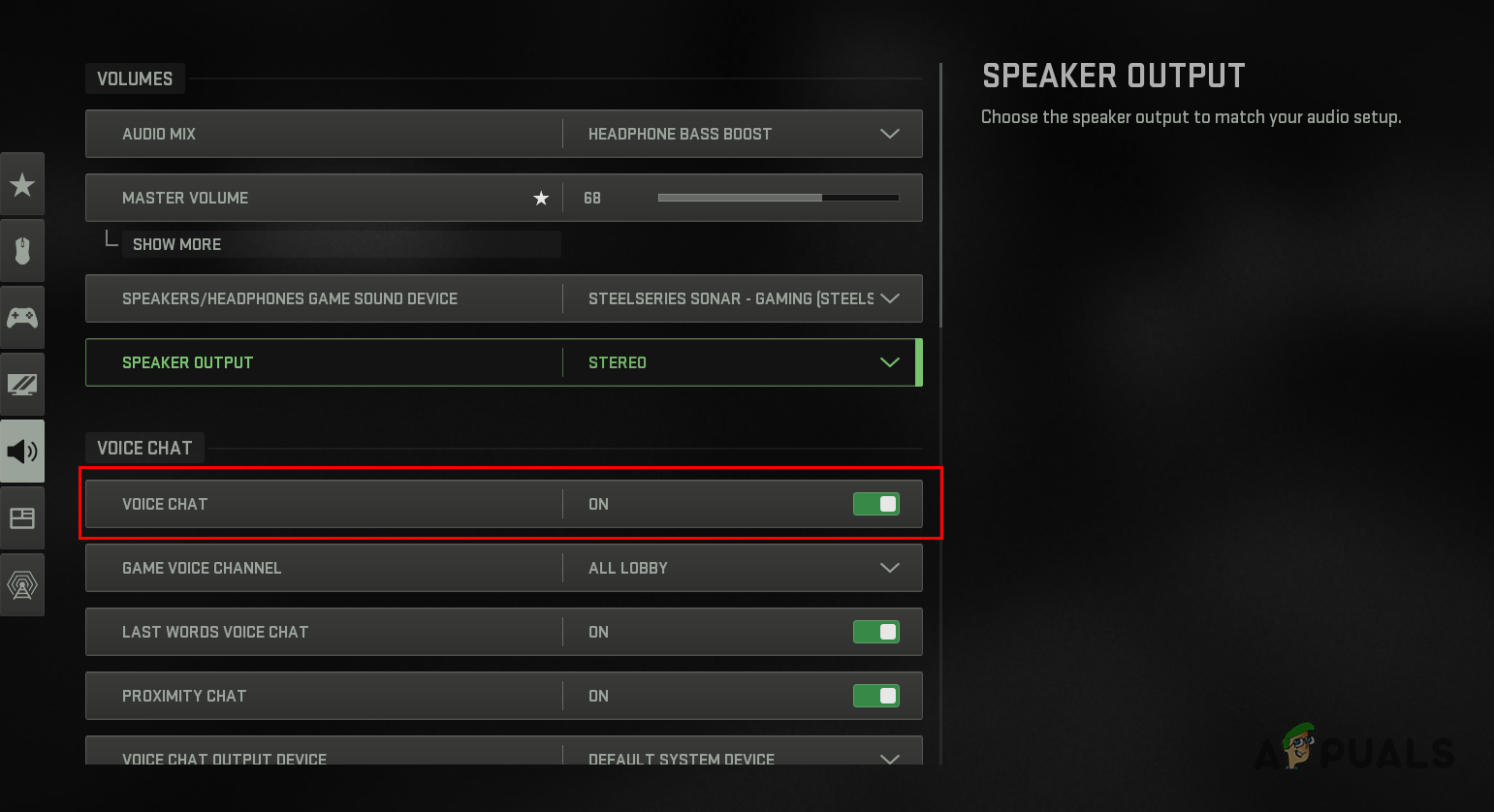
- Από το μενού Ρυθμίσεις, επιλέξτε Ήχος.

- Στην ενότητα Ρυθμίσεις ήχου, εντοπίστε το Φωνητική συνομιλία επιλογή.

- Βεβαιωθείτε ότι έχει οριστεί ΕΠΙ.
- Εφαρμόστε την αλλαγή εάν απενεργοποιήθηκε. Θα πρέπει τώρα να μπορείτε να χρησιμοποιήσετε τη δυνατότητα φωνητικής συνομιλίας.
2. Ελέγξτε τις ρυθμίσεις φωνητικής συνομιλίας.
Εάν αντιμετωπίζετε το πρόβλημα ακόμη και με την επιλογή Voice Chat, πρέπει να βεβαιωθείτε ότι οι ρυθμίσεις ήχου σας στο παιχνίδι είναι σωστές. Πολλές φορές, όταν οι ρυθμίσεις ήχου παιχνιδιών είναι εσφαλμένες, δεν θα μπορείτε να ακούσετε τον ήχο του παιχνιδιού ή να επικοινωνήσετε με άλλους παίκτες.
Αυτό συμβαίνει συχνά όταν το παιχνίδι προσπαθεί να χρησιμοποιήσει τις λανθασμένες συσκευές εισόδου και εξόδου στον υπολογιστή σας. Σε ένα τέτοιο σενάριο, η επιλογή των κατάλληλων συσκευών αναπαραγωγής και εισόδου στις ρυθμίσεις ήχου του παιχνιδιού θα πρέπει να επιλύσει το πρόβλημα για εσάς. Για να το κάνετε αυτό, ακολουθήστε τις παρακάτω οδηγίες:
- Πρώτα, ανοιχτό Call of Duty Modern Warfare II στον υπολογιστή σου.
- Εικονίδιο ρυθμίσεων Στην επάνω δεξιά γωνία για να εμφανιστεί το μενού Ρυθμίσεις.
- Μεταβληθώ σε Ήχος Ρυθμίσεις.


- Κάτω από ρυθμίσεις ήχου, εντοπίστε το Συσκευή εξόδου φωνητικής συνομιλίας επιλογή.

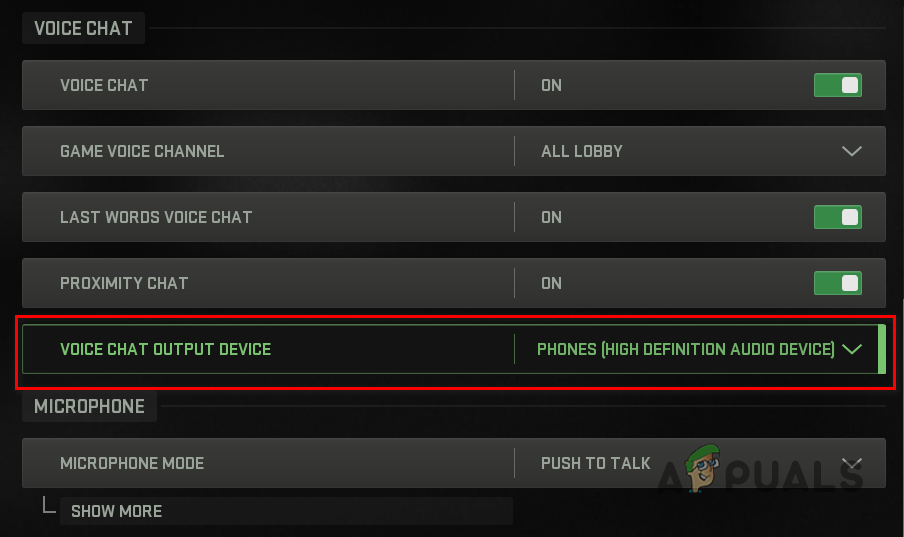
- Βεβαιωθείτε ότι η σωστή συσκευή αναπαραγωγής έχει επιλεγεί εδώ.
- Μετά από αυτό, κάτω από τις ρυθμίσεις μικροφώνου, βεβαιωθείτε ότι το παιχνίδι χρησιμοποιεί το σωστό .

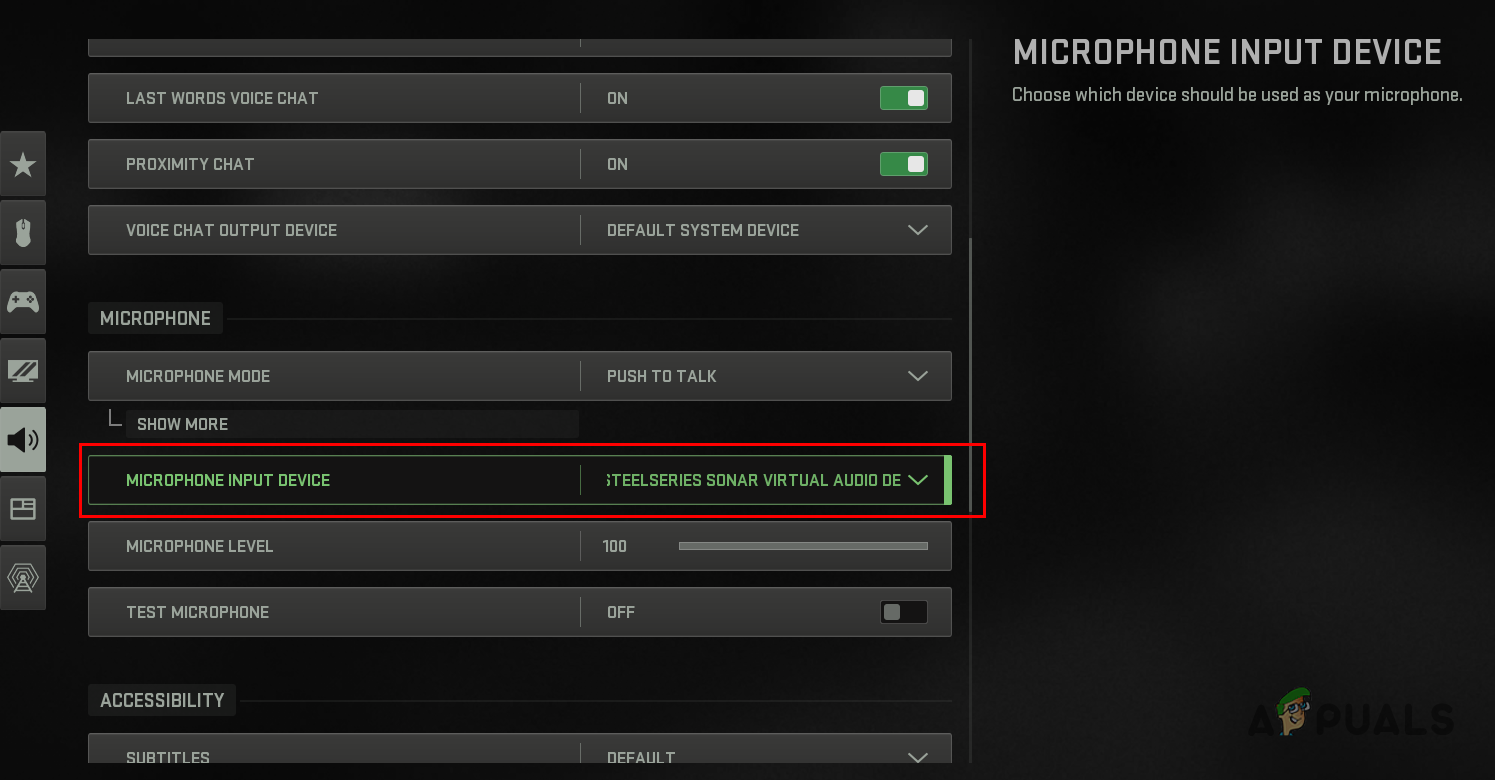
- Μόλις το κάνετε αυτό, κάντε κλικ Ισχύουν και επανεκκινήστε το παιχνίδι. Δείτε αν αυτό διορθώνει το πρόβλημα.
3. Επανεκκινήστε τον υπολογιστή σας.
Εάν η αλλαγή των ρυθμίσεων φωνητικής συνομιλίας στο παιχνίδι δεν διορθώνει το πρόβλημα για εσάς, είναι πιθανό ότι το μικρόφωνο ή το ακουστικό σας είναι δυσλειτουργία. Σε ένα τέτοιο σενάριο, μπορείτε να επιλύσετε το πρόβλημα με επανεκκίνηση του υπολογιστή σας. Η επανεκκίνηση του υπολογιστή θα επανεγκαταστήσει τις συσκευές που συνδέονται με τον υπολογιστή σας και οι οδηγοί θα επαναφορτωθούν, οι οποίες συχνά μπορούν να επιλύσουν τέτοιες ασυνέπειες.
Επομένως, εάν δεν έχετε ξαναρχίσει τον υπολογιστή σας, προχωρήστε και εκτελέστε επανεκκίνηση του συστήματος για να επανεκκινήσετε τις συσκευές ήχου στην επακόλουθη εκκίνηση. Μόλις ο υπολογιστής σας εκκινήσει επάνω, ανοίξτε το Call of Duty: Modern Warfare II και δείτε αν αυτό επιλύει τη φωνητική υπηρεσία που δεν είναι διαθέσιμο πρόβλημα. Εάν το πρόβλημα επιμένει, προχωρήστε στην επόμενη μέθοδο παρακάτω.
4. Δοκιμαστικές συσκευές ήχου.
Σε ορισμένα σενάρια, το πρόβλημα μπορεί να προκύψει λόγω ενός προβλήματος υλικού με τις συσκευές ήχου στον υπολογιστή σας. Αυτό μπορεί να συμβεί με την πάροδο του χρόνου όταν ο κύκλος ζωής των εξαρτημάτων μέσα στις συσκευές σας φτάνει στο όριο του. Εναλλακτικά, η κατάχρηση ή η βλάβη στο ακουστικό ή το μικρόφωνο σας μπορεί επίσης να οδηγήσει σε δυσλειτουργία και παύση της λειτουργίας τους στη λειτουργία.
Ως εκ τούτου, είναι σημαντικό να διασφαλιστεί ότι το μικρόφωνο και τα ακουστικά σας δεν είναι κατεστραμμένα και λειτουργούν σωστά. Υπάρχουν διάφοροι τρόποι για να δοκιμάσετε τις συσκευές εισόδου και εξόδου στον υπολογιστή σας. Για αρχάριους, αν μπορείτε να ακούσετε ήχο στο μενού παιχνιδιών ή σε οποιοδήποτε άλλο μέσο, το ακουστικό σας δεν είναι το πρόβλημα. .
Ακολουθήστε τις παρακάτω οδηγίες για να ελέγξετε τη λήψη μικροφώνου σας:
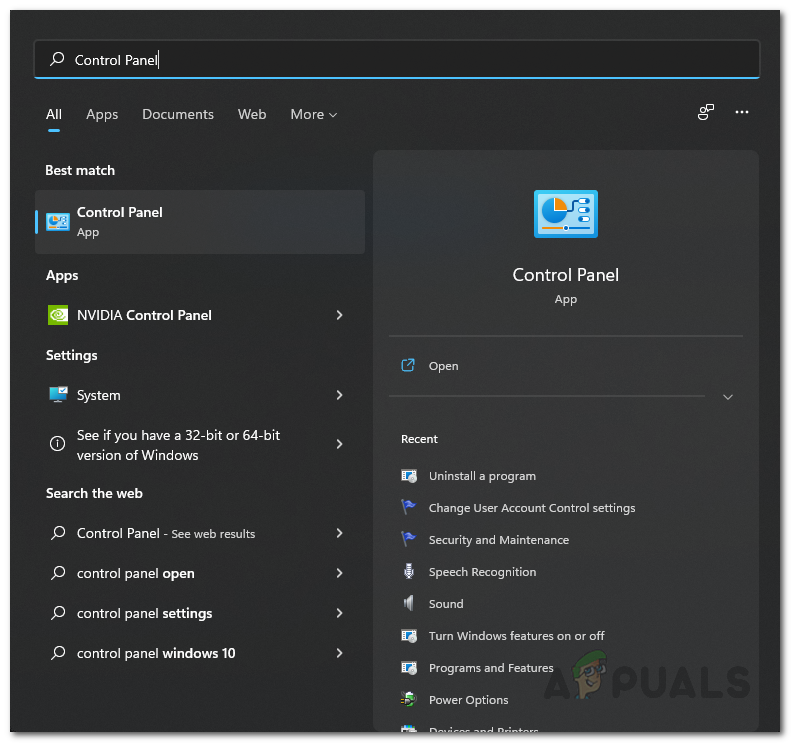
- Πρώτον, ανοίξτε το Πίνακας Ελέγχου Αναζητώντας το στο μενού έναρξης.

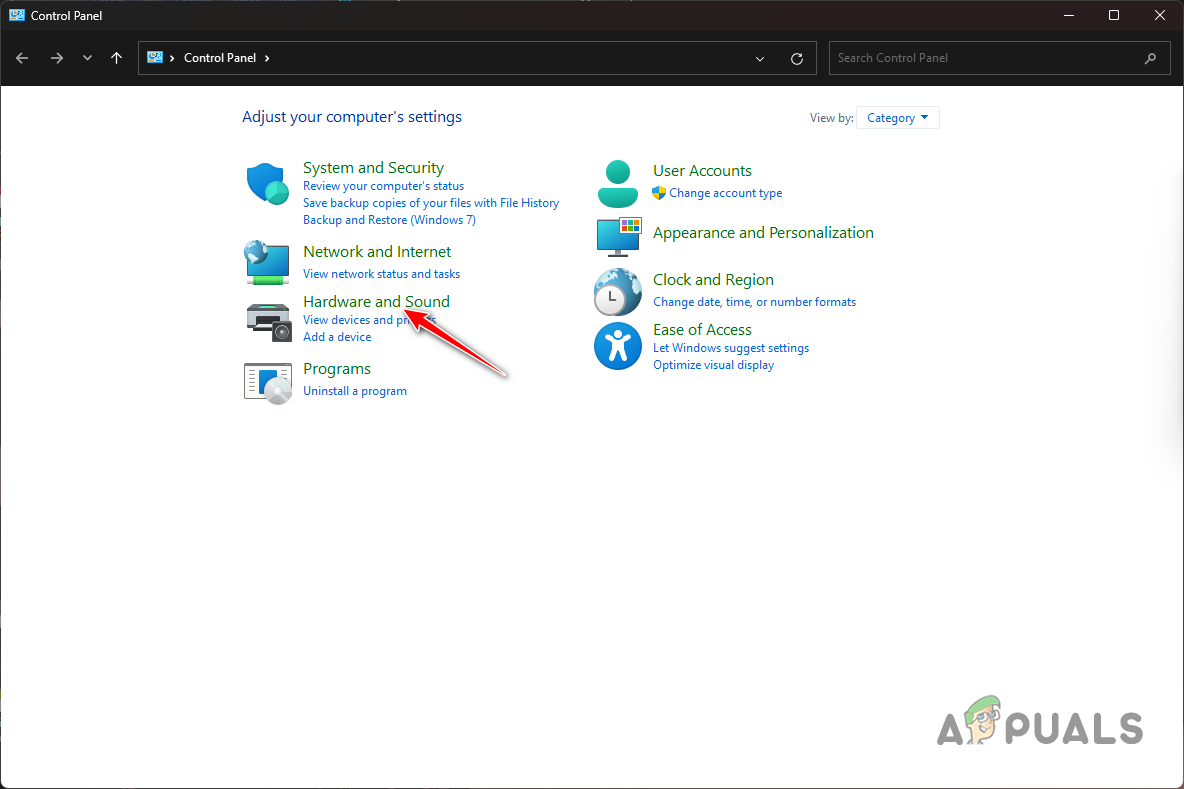
- Στο μενού Έναρξη, κάντε κλικ στο Υλικό και Ήχος επιλογή.

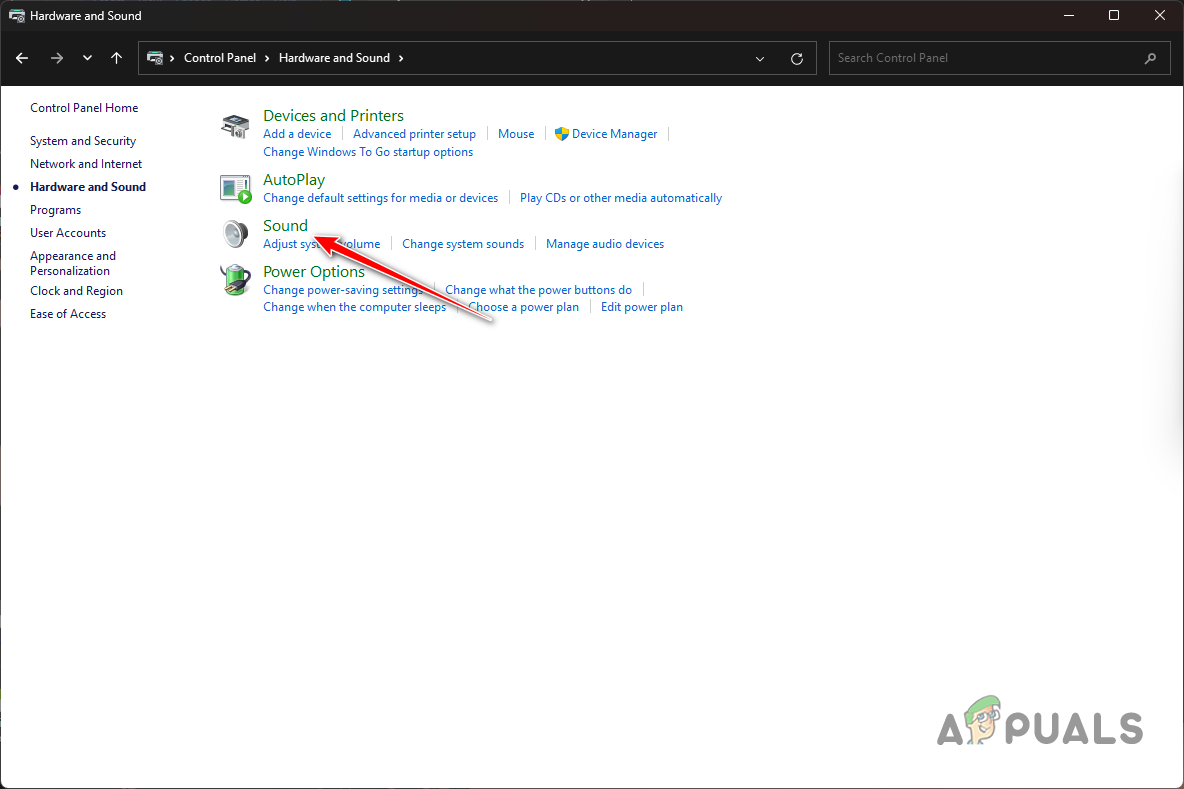
- Μετά από αυτό, κάντε κλικ στο Ήχος Παρέχεται επιλογή.
- Στο παράθυρο εμφανίζεται, μεταβείτε στο Εγγραφή αυτί.
- Εντοπίστε το μικρόφωνο σας και αρχίστε να μιλάτε σε αυτό.
- Εάν το επίπεδο ήχου Δίπλα σε αυτό αυξάνεται, το μικρόφωνο σας παραλαμβάνει την είσοδο. Εάν το επίπεδο ήχου Δεν αυξάνεται, υπάρχει κάτι λάθος με το μικρόφωνο σας και δεν μπορεί να πάρει καμία εισροή.


5. Εκτέλεση COD Modern Warfare 2 ως διαχειριστής.
Σε ορισμένες περιπτώσεις, το πρόβλημα μπορεί να προέρχεται εάν η διαδικασία παιχνιδιού δεν διαθέτει επαρκή δικαιώματα για πρόσβαση στις απαιτούμενες συσκευές στο περιβάλλον των Windows. Όταν συμβεί αυτό, μπορείτε εύκολα να επιλύσετε το πρόβλημα με τη χορήγηση των διοικητικών προνομίων της διαδικασίας παιχνιδιού.
Κατά την εκκίνηση της διαδικασίας παιχνιδιού με διοικητικά δικαιώματα, θα επιτρέψει την πρόσβαση στις συσκευές ήχου στον υπολογιστή σας σωστά και να παρακάμψει τυχόν περιορισμούς που πραγματοποιούνται από άλλες εφαρμογές. Για να εκτελέσετε το παιχνίδι με διοικητικά προνόμια, ακολουθήστε τις οδηγίες που παρέχονται παρακάτω:
- Πρώτα απ ‘όλα, ανοίξτε το Εξερευνητής αρχείου παράθυρο.


- Μετά από αυτό, μεταβείτε στον κατάλογο εγκατάστασης του Call of Duty Modern Warfare II.
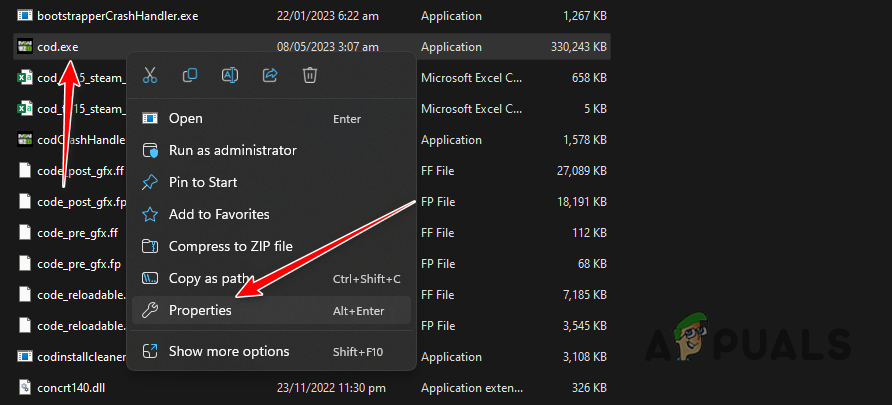
- Στο φάκελο εγκατάστασης, κάντε δεξί κλικ στο γάδος.exe αρχείο και επιλέξτε Ιδιότητες Από το αναπτυσσόμενο μενού.

- Στο παράθυρο Ιδιότητες, μεταβείτε στο Συμβατότητα αυτί.
- Εκεί, ελέγξτε το ‘Εκτελέστε αυτό το πρόγραμμα ως διαχειριστής » πλαίσιο ελέγχου και κάντε κλικ Ισχύουν.

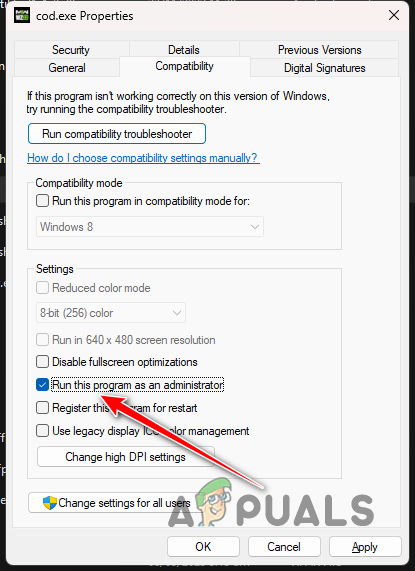
- Τέλος, κάντε κλικ στο κουμπί ‘«Και ανοίξτε το παιχνίδι μέσω του αντίστοιχου πελάτη σας. Ελέγξτε αν αυτό επιλύει το πρόβλημα.
6. Επανατοποθετήστε τους οδηγούς ήχου.
Μια άλλη πιθανή αιτία για το εν λόγω μήνυμα σφάλματος θα μπορούσε να είναι τα προγράμματα οδήγησης ήχου που έχουν εγκατασταθεί στον υπολογιστή σας. Σε ορισμένα σενάρια, τα αρχεία προγράμματος οδήγησης ήχου στον υπολογιστή σας ενδέχεται να καταστραφούν λόγω μιας πρόσφατης ενημέρωσης, η οποία μπορεί να οδηγήσει σε δυσλειτουργία των οδηγών.
Αυτό μπορεί να επηρεάσει όλες τις συσκευές ήχου στον υπολογιστή σας, κάτι που μπορεί να είναι και ο λόγος για τον οποίο συμβαίνει το εν λόγω μήνυμα σφάλματος. Σε ένα τέτοιο σενάριο, η ασυνέπεια με τους οδηγούς ήχου μπορεί να επιλυθεί με επανεγκατάσταση των οδηγών στον υπολογιστή σας.
Τα Windows κατεβάζουν αυτόματα τα τελευταία προγράμματα οδήγησης στο χώρο αποθήκευσης και τα εγκαθιστά στον υπολογιστή σας, καθιστώντας τη διαδικασία χωρίς προβλήματα. Για να ξεκινήσετε αυτήν τη διαδικασία, απλά απεγκαταστήστε τους τρέχοντες οδηγούς ήχου σας.
Ακολουθήστε τις παρακάτω οδηγίες για να το κάνετε αυτό:
- Πρώτον, ανοίξτε το μενού έναρξης και αναζητήστε το Διαχειριστή της συσκευής. Τότε, ανοίξτε το.


- Στο παράθυρο διαχείρισης συσκευών, επεκτείνετε το Ελεγκτές ήχου, βίντεο και παιχνιδιών λίστα.

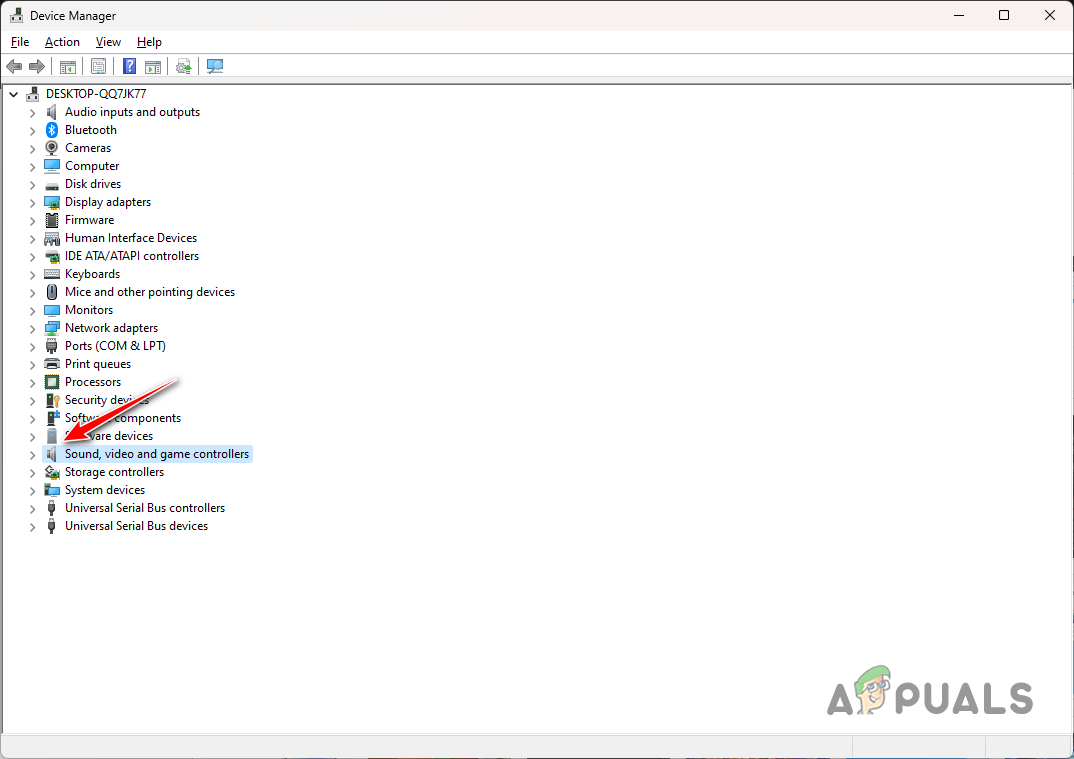
- Μετά από αυτό, Κάντε δεξί κλικ στο πρόγραμμα οδήγησης ήχου και επιλέξτε το “Απεγκαταστήστε τη συσκευή“Επιλογή από το αναπτυσσόμενο μενού.

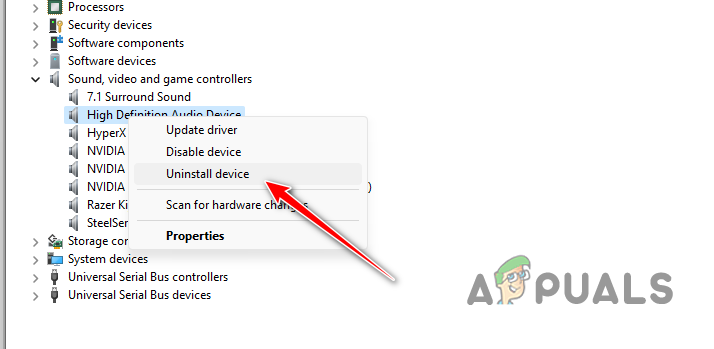
- Μόλις το κάνετε αυτό, επανεκκινήστε τον υπολογιστή σας.
- Τα Windows θα επανεγκαταστήσουν αυτόματα τους οδηγούς στην επόμενη εκκίνηση. Δείτε αν αυτό διορθώνει το μήνυμα σφάλματος.
7. Απενεργοποιήστε το antivirus τρίτου μέρους.
Τα προγράμματα προστασίας από ιούς τρίτου μέρους είναι γνωστό ότι ενεργοποιούν διάφορα ζητήματα με τις εφαρμογές που χρησιμοποιείτε στον υπολογιστή σας. Αυτό συμβαίνει συχνά λόγω των υπερπροστατευτικών πολιτικών που τίθενται σε εφαρμογή από το πρόγραμμα ασφαλείας και της συνεχούς παρακολούθησης άλλων διαδικασιών στο περιβάλλον των Windows για να διατηρήσετε το σύστημά σας ασφαλές.
Σε τέτοιες προσπάθειες, το πρόγραμμα προστασίας από ιούς εμποδίζει διάφορα αιτήματα από τις εφαρμογές στον υπολογιστή σας, εμποδίζοντας τους να έχουν πρόσβαση στους απαιτούμενους πόρους τους. Εάν το πρόγραμμα antivirus σας παρεμβαίνει στη διαδικασία Call of Duty Modern Warfare II, θα πρέπει να το απενεργοποιήσετε προσωρινά για να δείτε αν αυτό επιλύει το πρόβλημα.
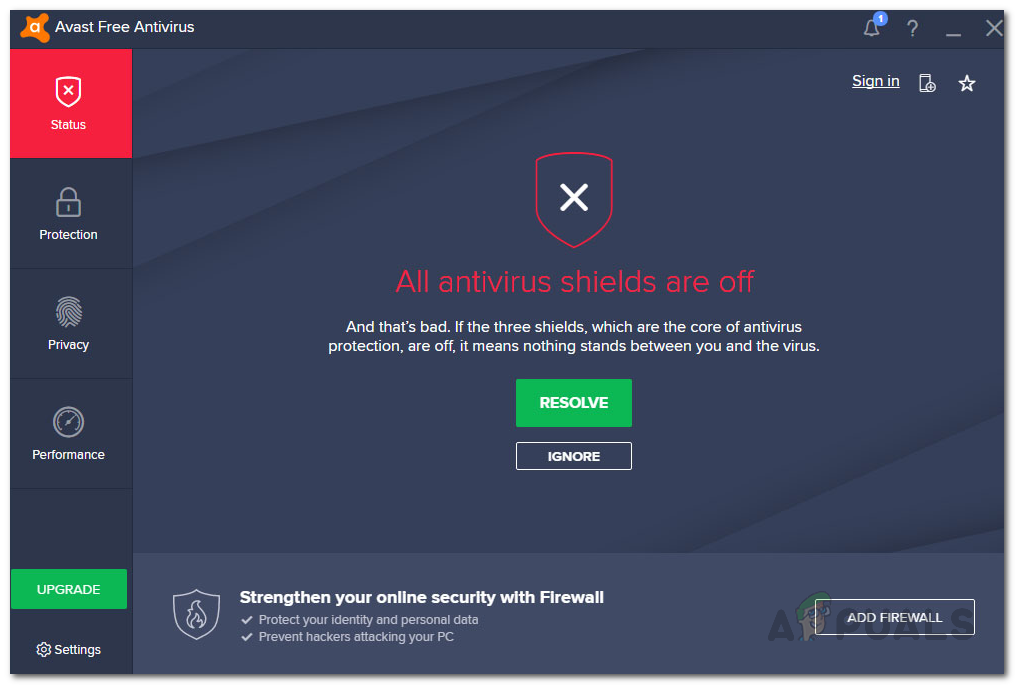
Εάν το πρόβλημα απομακρυνθεί μετά την απενεργοποίηση του προγράμματος antivirus τρίτου μέρους, μπορείτε να ξεπεράσετε το ζήτημα με τη διενέργεια της διαδικασίας Call of Duty Modern Warfare II στο πρόγραμμα ασφαλείας σας. Μόλις το κάνετε αυτό, δεν θα είναι σε θέση να παρεμβαίνει στη διαδικασία παιχνιδιού και το ζήτημα θα πρέπει να παραμείνει επιλυθεί ακόμη και με το antivirus που τρέχει στο παρασκήνιο.
8. Επιτρέψτε στο Cod Modern Warfare II να περάσει από το τείχος προστασίας των Windows.
Σε ορισμένα σενάρια, το τείχος προστασίας των Windows Defender μπορεί να εμποδίσει συγκεκριμένα αιτήματα δικτύου που έγιναν από το Call of Duty: Modern Warfare II, γεγονός που μπορεί να οδηγήσει στην υπηρεσία φωνητικής συνομιλίας που δεν λειτουργεί.
Το τείχος προστασίας των Windows Defender είναι υπεύθυνο για τη διαχείριση όλων των εισερχόμενων και εξερχόμενων αιτημάτων στον υπολογιστή σας, γι ‘αυτό θα χρειαστεί να Whitelist Cod Modern Warfare II στις ρυθμίσεις τείχους προστασίας για να μετριάσετε τέτοια ζητήματα. Το να επιτρέπεται σε μια εφαρμογή μέσω του τείχους προστασίας αφαιρεί τυχόν περιορισμούς ή μπλοκαρίσματα που έχει τοποθετηθεί το τείχος προστασίας στην εφαρμογή.
Ακολουθήστε τις παρακάτω οδηγίες για να επιτρέψετε στο COD Modern Warfare II μέσω του τείχους προστασίας των Windows:
- Πρώτον, ανοίξτε το Πίνακας Ελέγχου Αναζητώντας το στο μενού έναρξης.
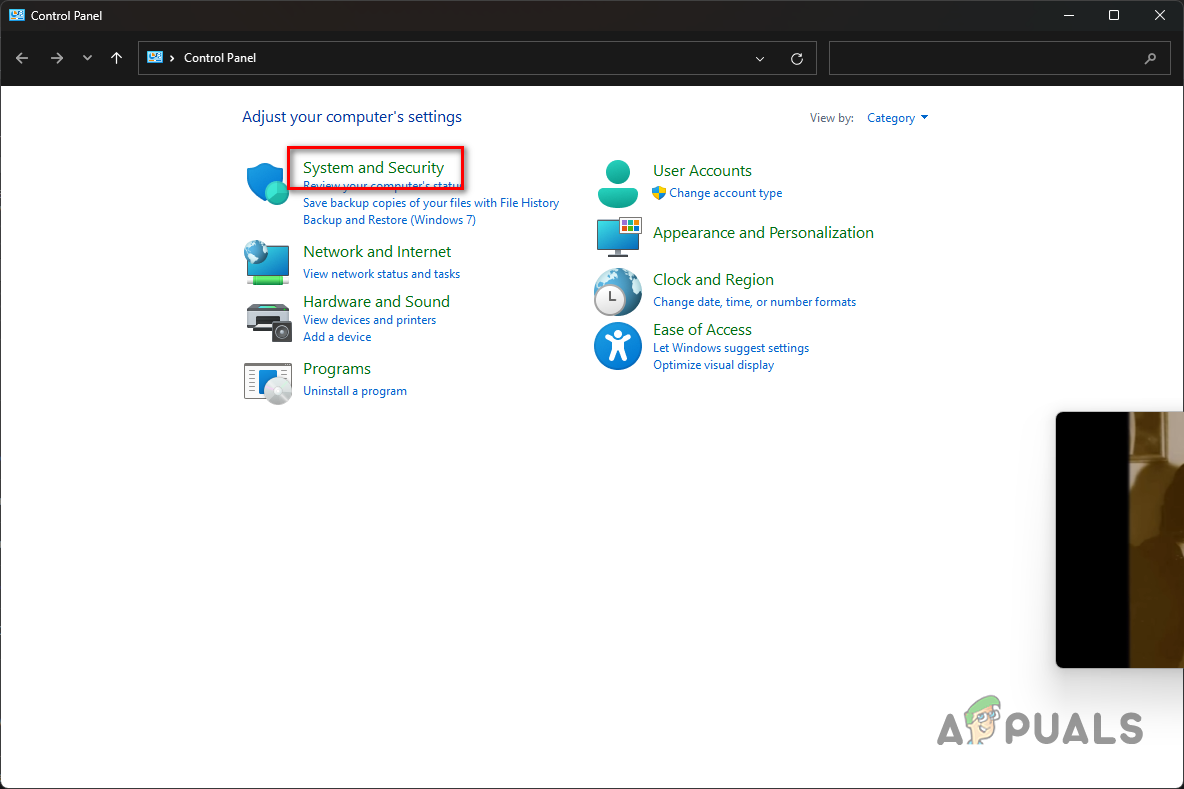
- Στο παράθυρο του πίνακα ελέγχου, μεταβείτε στο Σύστημα και ασφάλεια> τείχος προστασίας των Windows Defender.
- Μετά από αυτό, κάντε κλικ στο Επιτρέψτε μια εφαρμογή ή μια λειτουργία μέσω του τείχους προστασίας των Windows Defender επιλογή.
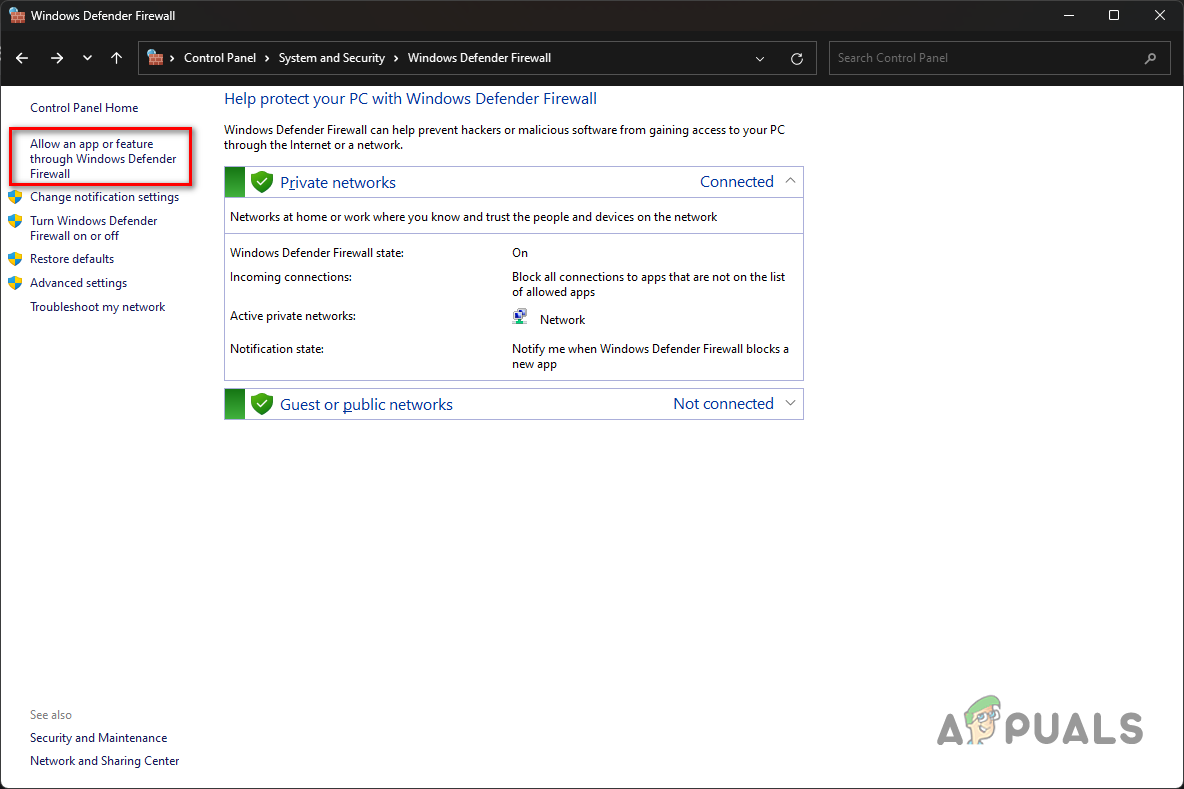
- Εκεί, κάντε κλικ στο Αλλαξε ρυθμίσεις κουμπί.


- Ακολουθήστε αυτό κάνοντας κλικ στο Επιτρέψτε μια άλλη εφαρμογή επιλογή.
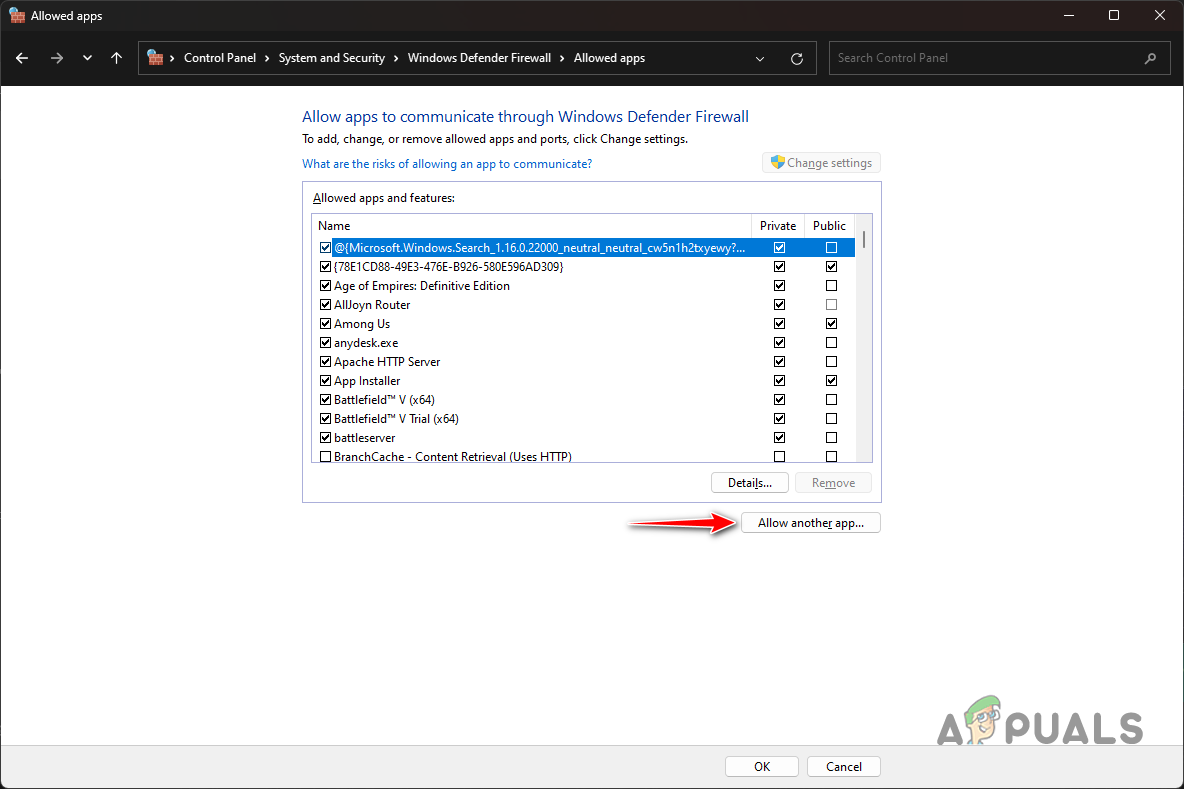
- Κάντε κλικ στην επιλογή Αναζήτηση και μεταβείτε στον κατάλογο εγκατάστασης του COD Modern Warfare II. Ανοιξε το γάδος.exe αρχείο.
- Μετά από αυτό, κάντε κλικ στο Τύποι δικτύου.

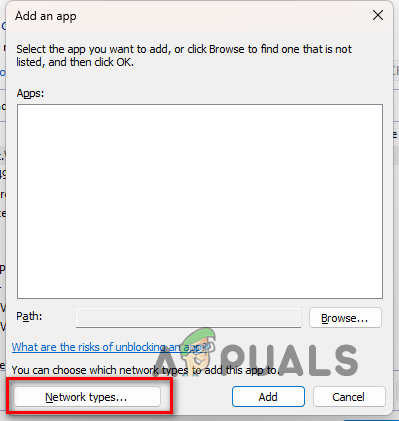
- Σημειώστε και τα δύο Δημόσιο και Ιδιωτικός πλαίσια ελέγχου και, στη συνέχεια, κάντε κλικ στο κουμπί Εντάξει.
- Τέλος, κάντε κλικ στο Προσθήκη κουμπί για να επιτρέψετε το παιχνίδι μέσω του τείχους προστασίας των Windows.
- Μόλις το κάνετε αυτό, επανεκκινήστε τον υπολογιστή σας.
- Μετά την εκκίνηση του υπολογιστή σας, ανοίξτε το παιχνίδι για να δείτε αν το πρόβλημα εξακολουθεί να υπάρχει.
9. Ενημερώστε τον ελεγκτή κονσόλας (εάν ισχύει).
Ο ελεγκτής που χρησιμοποιείτε στις αντίστοιχες πλατφόρμες σας έχει επίσης ειδικό υλικολογισμικό που πρέπει να ενημερώνεται περιστασιακά. Σε ορισμένα σενάρια, μια ασυνέπεια στο υλικολογισμικό του ελεγκτή μπορεί να προκαλέσει προβλήματα μη διαθεσιμότητας της φωνητικής υπηρεσίας στο Call of Duty Modern Warfare II.
Εάν η περίπτωση αυτή ισχύει, θα χρειαστεί να ενημερώσετε το υλικολογισμικό της κονσόλας σας. Αυτή η διαδικασία μπορεί να ποικίλει ελαφρώς για τους ελεγκτές PlayStation και Xbox. Έχουμε παράσχει οδηγίες και για τα δύο κάτω, οπότε δεν υπάρχει τίποτα να ανησυχείτε. Θα χρειαστείτε πρόσβαση σε ένα μηχάνημα Windows για να ενημερώσετε τον ελεγκτή. Ακολουθήστε τις οδηγίες που ισχύουν για εσάς.
PlayStation.
- Πρώτον, κατεβάστε το firmware updater από τον επίσημο σύνδεσμο κάνοντας κλικ εδώ.
- Μόλις κατεβάσετε τον Updater, Τρέξε το και ακολουθήστε τις προτροπές στην οθόνη.
- Μπορεί να σας ζητηθεί να κατεβάσετε πρόσθετο λογισμικό Κατά τη διάρκεια της διαδικασίας εγκατάστασης, ανάλογα με τον ελεγκτή σας.
- Μόλις εγκατασταθεί ο Updater στον υπολογιστή σας, Συνδέστε τον ελεγκτή στο σύστημά σας χρησιμοποιώντας ένα καλώδιο USB.
- Τελικά, Ανοίξτε το firmware updater και ακολουθήστε τις οδηγίες στην οθόνη για να ολοκληρώσετε την ενημέρωση.
Xbox
- Κατάστημα Microsoft.
- Μετά από αυτό, ξεκινήστε το Αξεσουάρ Xbox εφαρμογή.
- Συνδέστε τον ελεγκτή σας στον υπολογιστή μέσω καλωδίου USB.
- Μόλις το κάνετε αυτό, ένα μήνυμα ενημέρωσης θα εμφανιστεί εάν υπάρχει ένα διαθέσιμο. Ακολουθήστε τις οδηγίες στην οθόνη για να εγκαταστήσετε την ενημέρωση.
Αφού ενημερώσετε το υλικολογισμικό του ελεγκτή σας, συνδέστε το στην κονσόλα σας και δείτε αν το πρόβλημα εξαφανίζεται.
10. Επανατοποθετήστε το COD: Modern Warfare II.
Τέλος, εάν καμία από τις παραπάνω μέθοδοι δεν έχει επιλύσει το ζήτημα για εσάς, το πρόβλημα πιθανότατα προκλήθηκε από τα αρχεία εγκατάστασης του παιχνιδιού στον υπολογιστή σας. Σε ορισμένες περιπτώσεις, η επισκευή των αρχείων εγκατάστασης ενδέχεται να μην διορθώσει τη διαφθορά ή τη ζημιά που υπάρχει, γι ‘αυτό το πρόβλημα παραμένει.
Εάν όλα τα άλλα απέτυχαν, θα πρέπει να καταφύγετε στην απεγκατάσταση του παιχνιδιού από τον υπολογιστή σας και στη συνέχεια να το κατεβάσετε ξανά. Ένα νέο αντίγραφο του παιχνιδιού στον υπολογιστή σας είναι πιθανό να μετριάσει το εν λόγω ζήτημα. Για να απεγκαταστήσετε το παιχνίδι μέσω του Steam, ακολουθήστε τις παρακάτω οδηγίες:
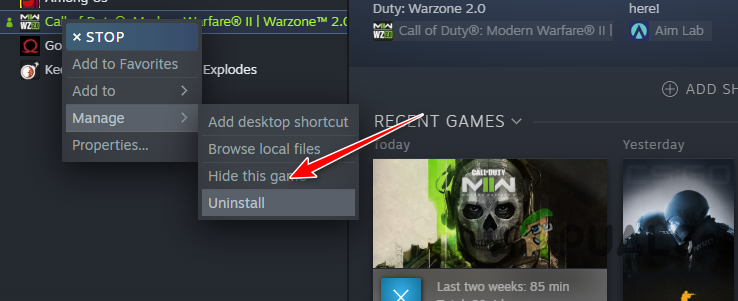
- Πρώτον, ανοίξτε το Ατμός πελάτης στον υπολογιστή σας.
- Μεταβείτε στη βιβλιοθήκη παιχνιδιών και κάντε δεξί κλικ στο Call of Duty: Modern Warfare II.
- Από το αναπτυσσόμενο μενού, επιλέξτε Διαχείριση> απεγκαταστήστε.
- Μόλις απεγκατασταθεί το παιχνίδι, αρχίστε να το κατεβάσετε ξανά και περιμένετε να τελειώσει.
- Μετά την εγκατάσταση του παιχνιδιού, το πρόβλημα δεν πρέπει πλέον να υπάρχει.
- Πώς να διορθώσετε τη φωνητική συνομιλία που δεν λειτουργεί πρόβλημα στο Call of Duty: Warzone 2
- Τι είναι το φωνητικό phishing και πώς να αποφύγετε το φωνητικό phishing το 2023
- Πώς να διορθώσετε το Google Voice δεν μπόρεσε να πραγματοποιήσει την κλήση σας
- Call of Duty Vanguard πάντα συντρίβει? Εδώ είναι πώς να διορθώσετε