
ΣΥΝΔΥΑΣΜΟΣ ΣΗΜΕΙΩΣΗΣ: Δείτε πώς μπορείτε να ρυθμίσετε τον δικό σας ειδικό διακομιστή Valheim – Ionos – Ionos
Ρυθμίστε έναν ειδικό διακομιστή Valheim: Εδώ είναι πώς
1
Πώς να φιλοξενήσετε το Valheim Server
Αυτός ο οδηγός θα σας επιτρέψει να δημιουργήσετε έναν ή πολλούς ειδικούς διακομιστές για το παιχνίδι Valheim σας. Αυτή η διαδικασία λειτουργεί επίσης για το V Rising επίσης. Σημειώστε ότι αυτός ο οδηγός προορίζεται για παίκτες που έχουν κάποιες βασικές γνώσεις δικτύωσης, γνωρίζουν πώς να αποκτήσουν πρόσβαση στον πίνακα διαχειριστή του δρομολογητή σας για να κάνουν θύρες προς τα εμπρός και να γνωρίζουν πώς να χρησιμοποιούν το σύστημα τείχους προστασίας των Windows. Αυτός ο οδηγός δημιουργήθηκε ειδικά για τους χρήστες των Windows 10+. Το βήμα back-up του Auto Server μπορεί να χρησιμοποιηθεί για άλλους σκοπούς με το tweaking για να εξυπηρετήσει τις συγκεκριμένες ανάγκες που δεν σχετίζονται με το Valheim.
ΣΗΜΑΝΤΙΚΟ: Ορισμένοι πάροχοι υπηρεσιών Διαδικτύου ενδέχεται να απενεργοποιήσουν την προώθηση των λιμένων. Θα χρειαστεί να επικοινωνήσετε με τον ISP σας για να ενεργοποιήσετε αυτήν τη λειτουργία. Σημειώστε ότι ο Telus και ο Shaw στον Καναδά δεν απενεργοποιούν την προώθηση των λιμένων.
Παρακαλώ ακολουθήστε με στο youtube =^o^=
Παρακαλώ δείξτε μου κάποια αγάπη και υποστήριξη, εγγραφείτε στο κανάλι μου στο YouTube εδώ: Κάντε κλικ εδώ για το Gaming & Slice of Life του Thorny Lunacy
0. ΣΦΑΙΡΙΚΗ ΕΙΚΟΝΑ
1. Δημιουργία κόσμου
2. Εγκαταστήστε το εργαλείο διακομιστή Valheim Dedicated Server
3. Προς τα εμπρός
4. Εξαιρέσεις τείχους προστασίας
5. Αντιγραφή/μετακίνηση παγκόσμιων αρχείων
6. Συνδεθείτε σε τοπικό επίπεδο
7. Συνδεθείτε εξ αποστάσεως
8. Φιλοξενεί πολλούς διακομιστές (προαιρετικά)
9. Auto World Back-Up (προαιρετικό)
10. Σύνδεση υπο -τομέα (προαιρετικό)
11. Κοινά ζητήματα (FAQ)

3

1

4

1

1
Э έπρεπε να.

Τζινγκσάμιι
Не н в с е с с
| 6,360 | у нникыхных посеζί |
| 133 | дооавζίνα в з з разранλιά |
Оаавленλί

2. Εγκαταστήστε το εργαλείο διακομιστή Valheim Dedicated Server
4. Εξαιρέσεις τείχους προστασίας
5. Αντιγραφή/μετακίνηση παγκόσμιων αρχείων
8. Φιλοξενούν πολλούς διακομιστές
9. Auto World Back-Up (προαιρετικό)
10. Σύνδεση υπο -τομέα (προαιρετικό)
11. Κοινά ζητήματα (FAQ)
1. Ξεκινήστε τον Valheim.
2. Στο παράθυρο του παιχνιδιού έναρξης, κάντε κλικ στο νέο κουμπί.
3. Εισαγάγετε ένα όνομα και ένα σπόρο.
4. Επιλέξτε τον νέο κόσμο που δημιουργήσατε και εισαγάγετε τον. Περάστε από την ακολουθία εισαγωγής μέχρι να φτάσετε στις πέτρες ωοτοκίας. Δεν έχει σημασία αν χρησιμοποιείτε έναν νέο ή παλιό χαρακτήρα.
5. Αποσυνδέστε το παιχνίδι.
6. Κάντε κλικ στο εικονίδιο Έναρξη στη γραμμή εργασιών. Τύπος: % appdata % και κάντε κλικ σε αυτό.
7. Από το φάκελο AppData, πηγαίνετε στο Locallow, στη συνέχεια, Irongate, τότε Valheim, τότε Worlds.
8. Βρείτε τα δύο αρχεία που ονομάζονται μετά το όνομα του κόσμου που δημιουργήσατε. Τα δύο αρχεία έχουν τις επεκτάσεις: DB και FWL. Θα μετακινήσετε/αντιγράψετε αυτά στο διακομιστή αργότερα.
2. Εγκαταστήστε το εργαλείο διακομιστή Valheim Dedicated Server
0. Εγκαταστήστε ατμό στον υπολογιστή του διακομιστή, συνδεθείτε με τον δικό σας λογαριασμό. Μπορείτε να συνδεθείτε σε περισσότερα από ένα μέρη τη φορά.
1. Στο Steam, φιλτράρετε τη λίστα σας για να εμφανίσετε εργαλεία.
2. Βρείτε το εργαλείο διακομιστή Valheim και εγκαταστήστε το.
3. Μεταβείτε στο σημείο όπου εγκαταστήσατε την εφαρμογή διακομιστή και βεβαιωθείτε ότι οι επεκτάσεις ονόματος αρχείου είναι ενεργοποιημένες.
4. Δημιουργήστε ένα αρχείο txt και μετονομάστε το στο Start-Valheim-Server.νυχτερίδα
5. Επεξεργασία εκκίνησης-valheim-server.ρόπαλο με σημειωματάριο.
6. Αντιγράψτε τα παρακάτω και επικολλήστε το στο αρχείο BAT.
@echo off set steamappid = 892970 echo “Server εκκίνησης πατήστε Ctrl -C για να βγείτε” valheim_server -nographics -batchmode -name “yourvername” -port 2457 -world “theworldfilename”
7. Αποθηκεύστε αυτό το αρχείο.
8. Ο αριθμός θύρας μπορεί να διαφέρει. 2457 δούλεψε για μένα, αλλά 2456 μπορεί να λειτουργήσει για εσάς. Εξαρτάται από το δρομολογητή/μόντεμ σας.
0. Ανοίξτε τη γραμμή εντολών από την αρχή πληκτρολογώντας το CMD.
1. Τύπος: ipconfig
2. Σημειώστε τη διεύθυνση IPv4 σας. Το δικό μας είναι: 192.168.1.68 – Η δική σας μπορεί να είναι διαφορετική. Κλείσιμο CMD.
3. Μεταβείτε στον πίνακα διαχειριστή του δρομολογητή σας από το πρόγραμμα περιήγησης στο διαδίκτυο. Με τον Telus, χρησιμοποιούμε http: // 192.168.1.254 – Η δική σας μπορεί να είναι διαφορετική.
4. Συνδεθείτε σε αυτό και μεταβείτε στο τείχος προστασίας και μετά πηγαίνετε στην προώθηση των λιμένων. Αυτό μπορεί να διαφέρει μαζί σας ^_ ^. Απλώς βρείτε προώθηση θύρας.
5. Στη διεύθυνση IP LAN, πληκτρολογήστε τη διεύθυνση IPv4 σας.
6. Στη θύρα εκκίνησης WAN/LAN: 2456
7. Στη θύρα WAN/LAN END: 2458
9. Επαναλάβετε 5 έως 8 για να προσθέσετε μια καταχώρηση για UDP εάν τα παραπάνω δεν σας επιτρέπουν να επιλέξετε ταυτόχρονα TCP και UDP.
4. Εξαιρέσεις τείχους προστασίας
1. Κάντε κλικ στην επιλογή Έναρξη, πληκτρολογήστε: τείχος προστασίας. Επιλέξτε το τείχος προστασίας των Windows Defender με προηγμένη ασφάλεια.
2. Κάντε κλικ σε εισερχόμενους κανόνες.
3. Κάντε κλικ στον νέο κανόνα στη δεξιά πλευρά.
4. Στην καρτέλα Γενικά, προσθέστε το Valheim TCP στο όνομα, βεβαιωθείτε ότι το πλαίσιο ελέγχου για ενεργοποιημένη ελέγχεται και η δράση επιτρέπει τη σύνδεση.
5. Κάτω από πρωτόκολλα και θύρες, ο τύπος είναι TCP. Η τοπική θύρα είναι συγκεκριμένες θύρες, στο πλαίσιο, εισάγετε 2456-2458, η απομακρυσμένη θύρα είναι όλες οι θύρες. Κάντε κλικ στην εφαρμογή και εντάξει.
6. Επαναλάβετε το βήμα 5 για να προσθέσετε το Valheim UDP με τον τύπο ως UDP.
7. Προσθέστε έναν άλλο νέο κανόνα και αυτή τη φορά στο γενικό όνομα καρτέλας, εισάγετε το Valheim TCP Server.
8. Σύμφωνα με προγράμματα και υπηρεσίες, επιλέξτε τη διαδρομή και το εξειδικευμένο εκτελέσιμο (Valheim_Server.exe) για το “αυτό το πρόγραμμα”.
9. Κάτω από πρωτόκολλα και θύρες, κάντε τον τύπο TCP και όλα τα άλλα είναι όλα τα λιμάνια.
10. Επαναλάβετε το βήμα 7 έως 9, αλλά για τον διακομιστή Valheim UDP για το όνομα και το UDP για τον τύπο.
5. Αντιγραφή/μετακίνηση παγκόσμιων αρχείων
Στο “Create World Step 8”, αντιγράψτε ή μετακινήστε αυτά τα αρχεία στην ίδια τοποθεσία στον διακομιστή. Έτσι στον υπολογιστή του διακομιστή, στην αρχή, πληκτρολογήστε % AppData % και μεταβείτε στον κατάλληλο φάκελο Valheim World και ρίξτε τα εκεί.
1. Ξεκινήστε το παιχνίδι Valheim.
2. Στο παράθυρο παιχνιδιού εκκίνησης, κάντε κλικ στο κουμπί “Συμμετοχή στο παιχνίδι”.
3. Κάντε κλικ στην επιλογή Εισαγωγή IP.
4. Εισαγάγετε τη διεύθυνση IPv4 του διακομιστή σας ακολουθούμενη από τη θύρα. Π.χ. 192.168.1.1: 2457 – Εάν το 2457 δεν λειτουργεί, δοκιμάστε 2456 ή 2458.
5. Εισαγάγετε τον κωδικό πρόσβασης όταν σας ζητηθεί και διασκεδάστε.
1. Μεταβείτε στο πρόγραμμα περιήγησης στο διαδίκτυο. Πληκτρολογήστε το IP μου.
2. Σημειώστε αυτήν τη διεύθυνση IP.
3. Δώστε το στον φίλο σας και ζητήστε τους να εισέλθουν στο πλαίσιο IP Join μαζί με το λιμάνι.
8. Φιλοξενούν πολλούς διακομιστές
Μπορείτε να φιλοξενήσετε περισσότερους από έναν World Valheim ταυτόχρονα, δημιουργώντας επιπλέον κόσμους, τοποθετήστε τους στον ίδιο φάκελο στον κόσμο στο διακομιστή και προωθήστε ένα άλλο σύνολο αριθμών. Βεβαιωθείτε ότι τα ονόματά τους είναι διαφορετικά. Στον διακομιστή μας, φιλοξενούμε 3 Worlds Valheim χρησιμοποιώντας θύρες 2456-2458, 3456-3458 και 4456-4458. Για να ξεκινήσετε κάθε διακομιστή, φροντίστε να δημιουργήσετε ένα διαφορετικό αρχείο BAT για κάθε ένα που βρίσκεται μέσα στο φάκελο διακομιστή Valheim Dedicated. Π.χ. Server-Start-1.Bat, Server-Start-2.ρόπαλο, κ.λπ. Μπορείτε να τα εκτελέσετε όλα ταυτόχρονα, απλά να γνωρίζετε ότι χρειάζεστε καλύτερο υλικό, τόσο περισσότερα παιχνίδια φιλοξενείτε.
9. Auto World Back-Up (προαιρετικό)
Αυτό το αρχείο παρτίδας θα εκτελεστεί μία φορά την ημέρα στην επιλεγμένη ώρα. Στον καθορισμένο φάκελο, θα βρείτε ένα φάκελο με την ημερομηνία κατά την οποία συνέβη το back-up και η ώρα. Σημειώστε ότι θα υποστηρίξει τα πάντα μέσα στο φάκελο του Valheim World. Αυτό το σενάριο θα λειτουργήσει επίσης και για την πλευρά του πελάτη.
Ένα μεγάλο ευχαριστώ στον Crucialh για τον καθορισμό και τη βελτίωση του σεναρίου CMD BAT.
0. Βρείτε μια κατάλληλη τοποθεσία για να αποθηκεύσετε όλα τα αντίγραφα ασφαλείας του διακομιστή σας και δημιουργήστε ένα φάκελο για αυτό. Π.χ.: Η ρίζα της μονάδας C ή κάποια άλλη μονάδα δίσκου. Το ορυχείο βρίσκεται στο D Drive που ονομάζεται Valheim-server-back-ups.
1. Μεταβείτε στο σημείο που εγκαταστήσατε το εργαλείο διακομιστή Valheim Dedicated Server.
2. Δημιουργήστε ένα αρχείο txt και μετονομάστε τον διακομιστή-world-backup του IT.Bat – αυτό είναι στην έννοια που έχετε ήδη ενεργοποιήσει την προβολή επέκτασης αρχείων.
3. Κάντε δεξί κλικ στο αρχείο BAT και επεξεργαστείτε το με σημειωματάριο.
4. Αντιγράψτε και επικολλήστε τα ακόλουθα στο αρχείο BAT:
echo thorny_lunacy_ig αγαπά τα back-ups με τη βοήθεια του Crucialh! Ορίστε “SourcePath =%AppData%\..\ Locallow \ irongate \ valheim \ worlds “set” targetrootpath = d: \ valheim-server-backups “for /f” tokens = 1* delims = “%% y in (‘date /t’) ένα σύνολο “timevar =%Χρόνος: ~ 0,2%-%Χρόνος: ~ 3,2%” Ορισμός TargetDirectoryName =%Ημερομηνία%_%timevar%echo Προσπαθεί να αντιγράψει%sourcepath%σε%targetrootpath%\%targetDirectoryName robocopy “%sourcepath%” “%targetrootpath%\%targetDirectoryName%” /e /mir rem pause
Όπου λέει ότι ορίζει το “TargetrootPath = D: \ Valheim-server-Backups”, πρέπει να αλλάξετε το D: \ Valheim-Server-Backups “Επιστολή οδήγησης και όνομα φακέλου. Ίσως θέλετε ο κόσμος σας να αποθηκεύεται για να δημιουργηθεί αντίγραφο ασφαλείας σε μονάδα δίσκου C ή E?
5. Αποθήκευση και έξοδο από το αρχείο.
6. Κάντε κλικ στο Windows Start και πληκτρολογήστε: Χρονοδιάγραμμα εργασιών
7. Ανοίξτε το πρόγραμμα.
8. Στο σωστό μενού, κάντε κλικ στο “Δημιουργία βασικής εργασίας”.
9. Στο πεδίο Όνομα, πληκτρολογήστε: Valheim Server World Back-Ups
10. Κάντε κλικ στο κουμπί Επόμενο και επιλέξτε: καθημερινά
11. Κάντε κλικ στο κουμπί Επόμενο και επιλέξτε την προτιμώμενη ημέρα και ώρα έναρξης. Αφήστε το πλαίσιο ελέγχου της ζώνης ώρας.
12. Στο επανάληψη κάθε πεδίου, πληκτρολογήστε πόσο συχνά θέλετε να συμβεί το back-up. Καθημερινά = 1, κάθε δύο ημέρες = 2, κλπ. Κάντε κλικ στο επόμενο μετά.
13. Επιλέξτε εκκίνηση ενός προγράμματος και, στη συνέχεια, κάντε κλικ στο κουμπί Επόμενο.
14. Κάτω από το πρόγραμμα/σενάριο, κάντε κλικ στο κουμπί Αναζήτηση. Βρείτε και επιλέξτε το διακομιστή-world-backup.αρχείο νυχτερίδας. Στη συνέχεια, κάντε κλικ στο κουμπί Τέλος.
ΣΗΜΕΙΩΣΗ: Εάν δεν θέλετε να χρησιμοποιήσετε το Windows Task Scheduler για αυτόματα αντίγραφα ασφαλείας των αρχείων διακομιστή σας και αντ ‘αυτού εκτελέστε το αρχείο BAT, παραλείψτε τα βήματα 6 έως 14. Κάντε δεξί κλικ στο αρχείο BAT και κάντε κλικ στην επιλογή Αποστολή στην επιφάνεια εργασίας. Κάθε φορά που θέλετε, μπορείτε να κάνετε διπλό κλικ στη συντόμευση νυχτερίδας στην επιφάνεια εργασίας σας για να εκτελέσετε τη διαδικασία back-up.
PowerShell Script Version: Μετακινηθείτε στα σχόλια και αναζητήστε το σχόλιο του Crucialh για την έκδοση PowerShell.
10. Σύνδεση υπο -τομέα (προαιρετικό)
Αυτό είναι ιδιαίτερα χρήσιμο εάν η υπηρεσία Διαδικτύου σας δεν χρησιμοποιεί μια στατική διεύθυνση IP που σημαίνει ότι η εξωτερική σας IP αλλάζει κάθε τόσο. Αυτό είναι επίσης χρήσιμο, αν προτιμάτε να χρησιμοποιήσετε ένα όνομα υπο -τομέα για να συνδεθείτε σε τοπικό. Τα παρακάτω βήματα είναι για τους χρήστες CPanel, αλλά η προϋπόθεση εξακολουθεί να είναι παρόμοια για τους χρήστες μη CPANEL.
Περαιτέρω σημειώστε ότι ενώ οι παρακάτω οδηγίες αντικατοπτρίζουν τις διαμορφώσεις υπο -τομέα, τελικά, μπορείτε επίσης να το κάνετε για τον ίδιο τον τομέα. Ωστόσο, δεν είναι μια μεγάλη ιδέα ειδικά αν χρησιμοποιείτε το όνομα τομέα σας για έναν ιστότοπο.
1. Συνδεθείτε στον καταχωρητή τομέα ή την υπηρεσία φιλοξενίας.
2. Μεταβείτε στον επεξεργαστή ζώνης και κάντε κλικ στο κουμπί Διαχείριση για τον συγκεκριμένο τομέα.
3. Κάντε κλικ στην λειτουργία “Προσθήκη εγγραφής” ή “Προσθήκη εγγραφής”.
5. Το TLS στο 1200 είναι μια χαρά.
6. Βεβαιωθείτε ότι ο τύπος εγγραφής είναι ένα αρχείο.
7. Στο πεδίο διευθύνσεων IPv4, εισαγάγετε είτε την εξωτερική σας IP για τους παίκτες σας που συνδέονται εξ αποστάσεως, είτε για την εσωτερική σας IP εάν συνδεθείτε σε τοπικά. Τοπικά, όπως στον διακομιστή σας βρίσκεται στο ίδιο μέρος που βρίσκεται ο υπολογιστής παιχνιδιών σας. Για παράδειγμα, οι παίκτες μου που συνδέονται εξ αποστάσεως θα χρησιμοποιούσαν “τυχερά παιχνίδια.θορνυλοία.com “, αλλά για τους ανθρώπους που συνδέονται τοπικά από το σπίτι μου, θα χρησιμοποιούσαν” localgaming.θορνυλοία.com “.
8. Αποθηκεύστε την εγγραφή.
9. Όταν οι παίκτες σας θέλουν να συνδεθούν με το παιχνίδι απευθείας από απόσταση, θα εισέλθουν:.Το όνομα σας.COM: Θύρα# – Για παράδειγμα: τυχερά παιχνίδια.θορνυλοία.COM: 2457 – Για να συνδεθείτε σε τοπικά, θα ήταν: localgaming.θορνυλοία.com: 2457
10. Ως επιπλέον σημείωμα, είναι καλό να χρησιμοποιείτε ένα υπο-τομέα για πολλά παιχνίδια που φιλοξενείτε. Για παράδειγμα, εάν εκτελείτε έναν διακομιστή Minecraft πάνω από ένα διακομιστή Valheim, οι παίκτες σας μπορούν απλά να δημιουργήσουν μια άμεση σύνδεση χρησιμοποιώντας την ίδια διεύθυνση υπο -τομέα με τη θύρα του διακομιστή Minecraft #. Π.χ. τυχερά παιχνίδια.θορνυλοία.com: 25565
Για τους τεχνολογικούς διαχειριστές δικτύου: προσπάθησα να δημιουργήσω ένα αρχείο SRV για τη θύρα #, αλλά δεν λειτούργησε για κάποιο λόγο. Ως εκ τούτου, γιατί οι παίκτες πρέπει ακόμα να επισυνάψουν μια θύρα # στη διεύθυνση υπο-τομέα.
11. Κοινά ζητήματα (FAQ)
Ενημερώθηκε: 2022-Ιουνίου-02
Εγώ. Η δύναμή μου βγήκε. Έστρεψα τον διακομιστή μου ξανά, αλλά κανείς δεν μπορεί να συνδεθεί ξανά με αυτό.
ένα. Από τον υπολογιστή σας διακομιστή, ανοίξτε το PowerShell ή το CMD και τον τύπο: ipconfig
σι. Ελέγξτε το IPv4 σας δεν έχει αλλάξει. Εάν έχει, πρέπει να ενημερώσετε το IP της θύρας για να αντικατοπτρίσετε αυτήν την αλλαγή.
ντο. Ανοίξτε το πρόγραμμα περιήγησής σας από τον υπολογιστή διακομιστή και αναζήτηση: το IP μου
ρε. Εάν το IP έχει αλλάξει, σημειώστε αυτό κάτω και δώστε τους στους φίλους σας που συνδέονται εξ αποστάσεως. Επίσης, θα χρειαστείτε αυτή τη νέα διεύθυνση IP για τον υπο-τομέα σας εάν έχετε εκχωρήσει τη διεύθυνση IP σας σε όνομα υπο-τομέα.
ii. Τι διαχειριστής mod θα συνιστούσατε για το διακομιστή?
R2ModManager. Κάνει τα πράγματα πολύ πιο εύκολο για τους παίκτες σας να ενημερώνονται ως πακέτο. Ένας από τους φίλους του Steam Ginsengsamurai (Bjorn) έχει αυτή τη ρύθμιση στο διακομιστή τους και είναι εξαιρετικά βολικό να κρατάτε όλους στην ίδια σελίδα. Ωστόσο, ο ίδιος ο Ginsengsamurai δεν χρησιμοποιεί κανένα mods στους διακομιστές του, που δεν θέλει να διακινδυνεύσει τον κόσμο να σώσει τις διαφθοράς. Μέχρις ότου ο Valheim είναι από την έγκαιρη πρόσβαση, η χρήση mods θα είναι πάντα κίνδυνος. Έτσι φροντίστε να δημιουργήσετε αντίγραφα ασφαλείας του κόσμου σας.
Πώς να φιλοξενήσετε το Valheim Server

Μόλις κάνετε κλικ στον σύνδεσμο, μπορείτε είτε να διατηρήσετε την επιλεγμένη επιλογή “Open With” είτε να αποθηκεύσετε το αρχείο σε τοπικό επίπεδο και στη συνέχεια να κάνετε διπλό κλικ για να το εκτελέσετε. Συνεχίστε με τη ρύθμιση επιλέγοντας “Σύνδεση” στο επόμενο παράθυρο διαλόγου.
Εισαγάγετε τα διαπιστευτήρια για το διακομιστή κάνοντας κλικ στο “Περισσότερες επιλογές” και “Χρησιμοποιήστε έναν άλλο λογαριασμό” το ένα μετά το άλλο και στη συνέχεια εισαγάγετε τα διαπιστευτήρια για τον διακομιστή Valheim σας. Εάν δεν έχετε ρυθμίσει ακόμη μεμονωμένα δεδομένα για αυτό, θα βρείτε αυτά τα διαπιστευτήρια στον πίνακα σύννεφων κάτω από “χρήστες” και “αρχικός κωδικός πρόσβασης”.

Την πρώτη φορά που δημιουργείτε μια σύνδεση, θα λάβετε μια προειδοποίηση ασφαλείας, επειδή το πιστοποιητικό διακομιστή Valheim δεν είναι ταξινομημένο ως αξιόπιστο ακόμα. Επιβεβαιώστε αυτό το μήνυμα με το “OK” για τη δημιουργία της σύνδεσης. Εάν ελέγξετε επίσης το πλαίσιο ελέγχου λέγοντας να μην ρωτήσετε ξανά, δεν θα λάβετε το μήνυμα σε μεταγενέστερες συνδέσεις.
Βήμα 2: Εγκαταστήστε τον διακομιστή Valheim μέσω ατμού
Ο πιο βολικός τρόπος για να κατεβάσετε το λογισμικό για τη φιλοξενία του δικού σας αφιερωμένου διακομιστή Valheim είναι μέσω ατμού. Εγκαταστήστε τον ατμό τότε Συνδεθείτε με τον λογαριασμό Steam που αγοράσατε το Valheim On. Μεταβείτε στη βιβλιοθήκη παιχνιδιών σας και χρησιμοποιήστε τη λειτουργία αναζήτησης για να αναζητήσετε το λογισμικό ειδικού διακομιστή. Για να το κάνετε αυτό, απλά πληκτρολογήστε στην ενότητα “Valheim” στην ενότητα “Tools” και θα δείτε αμέσως το αντίστοιχο hit “Valheim Dedicated Server”. Επιλέξτε την καταχώρηση αναζήτησης κάνοντας αριστερό κλικ σε αυτό και τελικά πατήστε “Εγκατάσταση” για να ξεκινήσετε την εγκατάσταση.

Βήμα 3: Διαμόρφωση διακομιστή
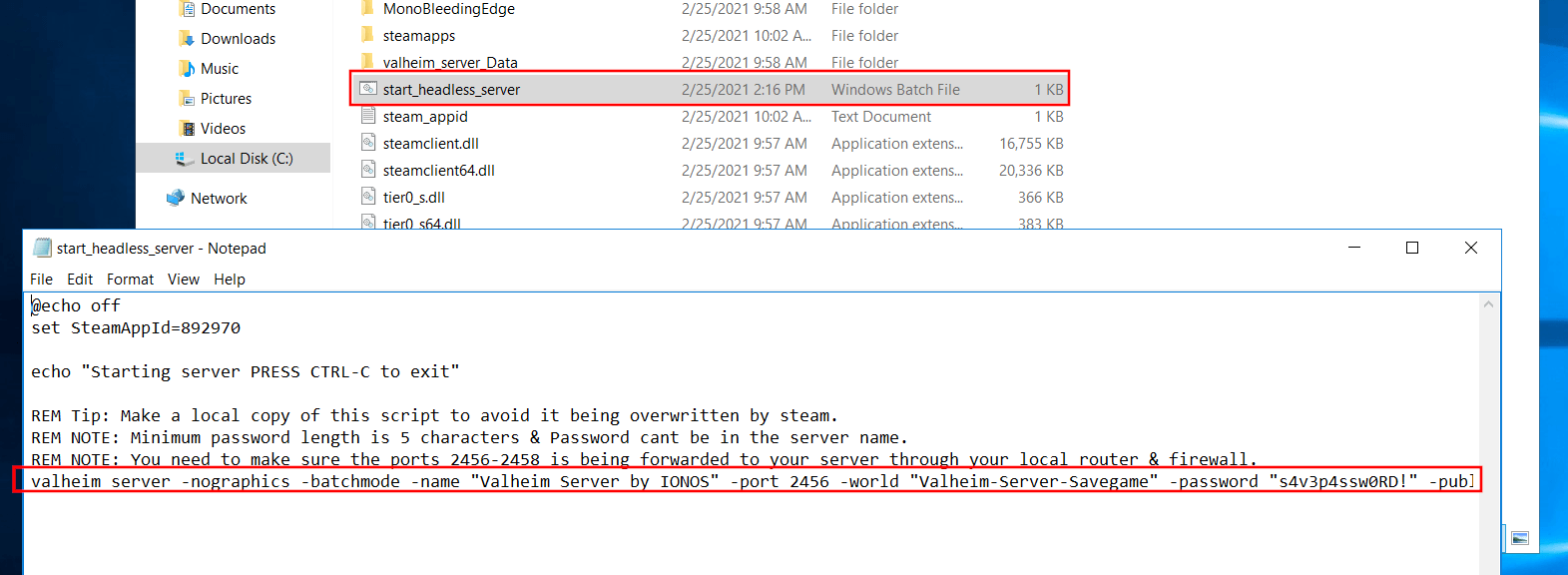
Θεωρητικά, μπορείτε τώρα να ξεκινήσετε και να σταματήσετε τον διακομιστή Valheim ανά πάσα στιγμή μέσω του πελάτη Steam. Ωστόσο, η διεπαφή δεν προσφέρει επιλογές για την αναθεώρηση των ιδιοτήτων του διακομιστή, γι ‘αυτό συνιστούμε να ξεκινήσετε μέσω του αρχείου start_headless_server, το οποίο μπορεί να βρεθεί στον ακόλουθο κατάλογο από προεπιλογή:
C: \ Program Files (x86) \ Steam \ Steamapps \ Common \ Valheim Dedicated ServerΕπισημάνετε το αρχείο δέσμης κάνοντας δεξί κλικ και επιλέξτε την επιλογή “Επεξεργασία” για να ανοίξετε το αρχείο διαμόρφωσης στον τυπικό επεξεργαστή. Οι πληροφορίες για τον διακομιστή μπορούν να βρεθούν στην κατώτατη γραμμή του αρχείου:
valheim_server -nographics -batchmode -name "My Server" -port 2456 -World "Αφιερωμένο" -Password "μυστικό"Οι τρεις παράμετροι στα εισαγωγικά είναι σημαντικά και απαιτούνται σε αυτήν την περίπτωση:
- Ονομα: Το όνομα του διακομιστή Valheim, ο οποίος εμφανίζεται στην καταχώριση διακομιστή στον πελάτη εάν κάνετε τον διακομιστή διαθέσιμο στο κοινό.
- Κόσμος: Το όνομα του αρχείου αποθήκευσης του διακομιστή Valheim
- Κωδικός πρόσβασης: Ο κωδικός πρόσβασης για πρόσβαση στον διακομιστή σας
Όνομα διακομιστή, το όνομα του αρχείου αποθήκευσης και του κωδικού πρόσβασης πρέπει να είναι διαφορετικό μεταξύ τους!
Στο τέλος της εντολής παρτίδας, προσθέστε προαιρετικά την καταχώρηση -δημόσια 1 ή -Public 0 εάν θέλετε ο διακομιστής σας να αναφέρεται ως κοινοτικός διακομιστής (1) ή ιδιωτικός διακομιστής (0). Τέλος, αποθηκεύστε τις αλλαγές στο αρχείο start_headless_server.
Το αρχείο start_headless_server δεν παρέχει έναν τρόπο να καθορίσει έναν μεμονωμένο σπόρο για τη φύση του κόσμου του παιχνιδιού. Με το ακόλουθο τέχνασμα μπορείτε ακόμα να ορίσετε έναν μεμονωμένο κόσμο παιχνιδιών για τον διακομιστή Valheim σας: Ξεκινήστε ένα παιχνίδι με έναν παίκτη με τον επιθυμητό σπόρο και αποθηκεύστε το παιχνίδι αποθήκευσης στο διακομιστή στο φάκελο C: \ user \ username \ appdata \ locallow \ irongate \ valheim \ worlds. Στη συνέχεια, καθορίστε το όνομα της αποθήκευσης στο αρχείο start_headless_server και ο διακομιστής σας θα φορτώσει τον κατάλληλο σπόρο κατά την εκκίνηση.
Βήμα 4: Προώθηση TCP/UDP-Ports 2456 έως 2458
Για τους χρήστες να συνδεθούν με τον διακομιστή Valheim, πρέπει να επιτρέπετε τις συνδέσεις μέσω θύρας TCP και UDP 2456. Επιπλέον, ο προγραμματιστής συνιστά επίσης την προώθηση των θυρών 2457 και 2458, οπότε ο πρώτος καθορίζει τους κατάλληλους κανόνες για το τείχος προστασίας του διακομιστή πριν ξεκινήσετε τον διακομιστή σας – ως πελάτης Ionos, αυτό το βήμα μπορεί επίσης να γίνει βολικά και εύκολα στον πίνακα σύννεφων:
Ανοίξτε την ενότητα “Διακομιστής” και κάντε κλικ στο “Δίκτυο” και “Πολιτικές Τείχος προστασίας” στο αριστερό πλευρικό μενού, το ένα μετά το άλλο. Επισημάνετε τον διακομιστή Valheim και προσθέστε τους κανόνες για τις τρεις θύρες – 2456, 2457 και 2358 – κάτω από “εισερχόμενο”. Και στις τρεις περιπτώσεις, επιλέξτε “All” για “Επιτρεπόμενη IP” και “TCP/UDP” για το πρωτόκολλο.

Οι θύρες προώθησης στον πίνακα Cloud Ionos ενδέχεται να διαρκέσουν λίγα λεπτά. Μπορείτε να δείτε την πρόοδο της διαμόρφωσης κάτω από “Κατάσταση”.
Βήμα 5: Ξεκινήστε τον διακομιστή Valheim
Μόλις αποθηκεύσετε τη διαμόρφωσή σας και προωθήσετε τις θύρες, μπορείτε να ξεκινήσετε τον διακομιστή Valheim σας. Για να το κάνετε αυτό, απλά κάντε διπλό κλικ στο αρχείο batch start_headless_server και Ο κόσμος του παιχνιδιού θα δημιουργηθεί ή θα φορτωθεί αυτόματα μέσω της γραμμής εντολών, υπό την προϋπόθεση ότι είναι ήδη προηγμένη κατάσταση παιχνιδιού. Μετά από μια επιτυχημένη εκκίνηση, η γραμμή εντολών εμφανίζει την καταχώρηση “Server Game Connected”:

Βήμα 6: Συμμετοχή στον διακομιστή Valheim
Εάν εσείς και οι φίλοι σας θέλετε να συμμετάσχετε στον διακομιστή Valheim, Ξεκινήστε το παιχνίδι με τον συνήθη τρόπο, Πατήστε “Start Game” και επιλέξτε ή δημιουργήστε τον επιθυμητό χαρακτήρα σας. Αντί να δημιουργήσετε έναν νέο κόσμο, μεταβείτε στην καρτέλα “Join Game”. Έχετε τώρα δύο επιλογές για τη δημιουργία μιας σύνδεσης:
- Αναζητήστε το διακομιστή σας στη λίστα των διακομιστών της κοινότητας ή των φίλων και κάντε κλικ στο “Connect”.
- Πατήστε το κουμπί “Συμμετοχή IP”, εισαγάγετε τη διεύθυνση IP του διακομιστή Valheim και, στη συνέχεια, κάντε κλικ στο κουμπί “Connect”.

Εάν φιλοξενείτε τον διακομιστή Valheim ως διακομιστή της κοινότητας, μπορεί να χρειαστεί λίγος χρόνος για να εμφανιστεί στη λίστα. Ωστόσο, με την ένωση IP, έχετε μια εναλλακτική λύση που πρέπει να λειτουργήσει από την αρχή.
Τώρα, για να ολοκληρώσετε τη ρύθμιση σύνδεσης, απλώς εισαγάγετε τον κωδικό πρόσβασης που ορίζεται στο αρχείο διαμόρφωσης. Μετά το χρόνο φόρτωσης μπορεί να ξεκινήσει η κοινή περιπέτεια Valheim!

Κάντε μια δήλωση με τη δική σας .Domain GG και αφήστε τα παιχνίδια να ξεκινήσουν. Καταγράψτε το δικό σας .GG Domain τώρα με Ionos.
Σχετικά Άρθρα

Hosting Server Server: Δημιουργήστε το δικό σας διακομιστή
- 02/16/2021
- Τεχνογνωσία
Κατά τη διάρκεια της πρώιμης φάσης πρόσβασης στα τέλη του 2013, έγινε γρήγορα σαφές ότι το παιχνίδι Survival Computer Rust είχε πολλές δυνατότητες και μετά από μόλις ένα μήνα, το παιχνίδι είχε πουλήσει μισό εκατομμύριο αντίγραφα. Σήμερα, χάρη στους διακομιστές σκουριάς των διαφόρων Streamers Twitch, το multiplayer του είναι πιο δημοφιλής από ποτέ. Δείτε πώς μπορείτε να φιλοξενήσετε τον δικό σας διακομιστή σκουριάς.

Δημιουργία CS: GO Server: Απαιτήσεις συστήματος και πώς να
- 02/10/2023
- Τεχνογνωσία
Το “Counter-Strike: Global Offensive”, CS: Go Four Short, ήταν ένα από τα πιο δημοφιλή online παιχνίδια παγκοσμίως από το 2012. Οι διάφορες λειτουργίες για πολλούς παίκτες έχουν μια τεράστια βάση ανεμιστήρων που συνεχίζει να αυξάνεται ακόμη και χρόνια μετά την απελευθέρωση. Η αναπαραγωγή με φίλους δεν αποτελεί πρόβλημα από μόνο του – αλλά με το δικό σας διακομιστή CS: GO θα έχετε την μεγαλύτερη ελευθερία επιλογής.

Ρυθμίστε έναν διακομιστή Mumble – A How To For Mumble Hosting Server
- 05/12/2021
- Τεχνογνωσία
Είτε πρόκειται για ένα παιχνίδι για πολλούς παίκτες είτε για ένα έργο podcast, το λογισμικό φωνητικής συνομιλίας Mumble γίνεται όλο και πιο δημοφιλές. Η λύση ανοικτού κώδικα έχει μια απλή απλή δομή χωρίς να χτυπάει τις λειτουργίες. Ένα άλλο πλεονέκτημα είναι ότι ο καθένας μπορεί να δημιουργήσει το δικό του διακομιστή Mumble. Θα εξηγήσουμε όλα τα βήματα της εγκατάστασης, από την επιλογή του σωστού πακέτου διακομιστή στην τελική διαμόρφωση.
Ικανοποιημένος ειδικός διακομιστής: φιλοξενία και ρύθμιση
- 11/30/2022
- Τεχνογνωσία
Οι παίκτες από όλο τον κόσμο έχουν πολλή διασκέδαση με το παιχνίδι κατασκευής εργοστασίου, ικανοποιητικό, στη φάση πρώιμης πρόσβασης. Εάν δεν θέλετε να παίξετε μόνο το παιχνίδι, μπορείτε επίσης να συμμετάσχετε στην περιπέτεια με φίλους και γνωστούς σε έναν ειδικά φιλοξενούμενο ικανοποιητικό διακομιστή, για παράδειγμα. Ποιες είναι οι απαιτήσεις για αυτό? Και πώς δημιουργείτε έναν ικανοποιητικό ειδικό διακομιστή?

Πώς να ρυθμίσετε έναν διακομιστή Valheim χρησιμοποιώντας το Docker
- 08/02/2023
- Τεχνογνωσία
Μπορείτε να ρυθμίσετε τον δικό σας διακομιστή για το Valheim χρησιμοποιώντας το Docker και διαρκεί μόνο λίγα λεπτά. Εάν έχετε το σωστό υλικό φιλοξενίας, θα χρειαστεί απλώς να εγκαταστήσετε τη σωστή μηχανή εμπορευματοκιβωτίων και την εικόνα Valheim Docker. Σε αυτόν τον ειδικό οδηγό θα εξηγήσουμε ποια βήματα πρέπει να λάβετε, όπως πώς να ανοίξετε τα λιμάνια σας, για παράδειγμα.