
Πώς να αυξήσετε την ταχύτητα λήψης στο Steam – Destructoid, να διορθώσετε τις ταχύτητες λήψης του καταστρώματος ατμού με αυτά τα έξι βήματα | PCGAMESN
Διορθώστε τις ταχύτητες λήψης του Steam Deck με αυτά τα έξι βήματα
Μπορείτε επίσης να αλλάξετε τον διακομιστή λήψης στο κατάστρωμα Steam. Απλά πατήστε το κουμπί “Steam” και, στη συνέχεια, κατευθυνθείτε στις “Ρυθμίσεις”, στη συνέχεια “λήψεις”. Μετακινηθείτε στην επιλογή “Λήψη περιοχής” και, στη συνέχεια, επιλέξτε τον κατάλληλο διακομιστή για εσάς.
Πώς να αυξήσετε την ταχύτητα λήψης στον ατμό

Ο Steam διατηρεί βολικά τη βιβλιοθήκη παιχνιδιών του υπολογιστή σας σε ένα μέρος, αν και η λήψη των παιχνιδιών μπορεί να είναι πόνος κατά καιρούς. Οι αργοί χρόνοι λήψης είναι ενοχλητικοί, αλλά υπάρχουν μερικοί τρόποι για να βελτιώσετε την ταχύτητά σας.
Δοκιμάστε τις συμβουλές σε αυτόν τον οδηγό την επόμενη φορά που αγωνίζεστε με αργή ταχύτητα λήψης στον ατμό.
Πώς να αυξήσετε την ταχύτητα λήψης ατμού σε έναν υπολογιστή
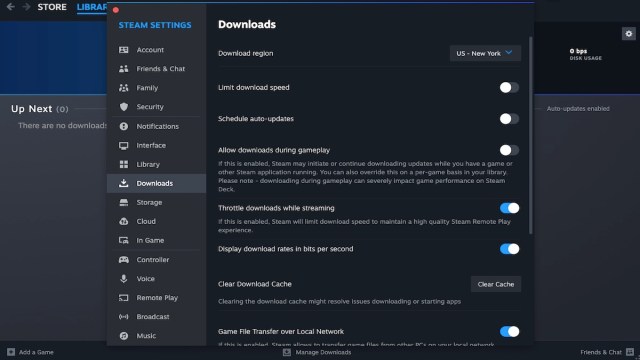
Οι χρήστες του υπολογιστή έχουν μερικές επιλογές όταν πρόκειται για την επιτάχυνση των λήψεων. Δείτε ποιοι λειτουργούν καλύτερα για εσάς.
. Βιολί με την επιλογή “Limit Download Speed”
Προχωρήστε για να κατεβάσετε τις ρυθμίσεις και θα βρείτε την επιλογή για να «περιορίσετε την ταχύτητα λήψης». Εάν αλλάξετε αυτήν την επιλογή, τότε ρυθμίστε την ταχύτητα ορίου λήψης σε 10.000.000, μπορείτε να βρείτε τις ταχύτητες λήψης σας αύξηση.
2. Αλλάξτε τον διακομιστή λήψης
Βεβαιωθείτε ότι κατεβάζετε από έναν διακομιστή που είναι πιο κοντά σε εσάς. Για να το κάνετε αυτό, επιστρέψτε για να κατεβάσετε τις ρυθμίσεις. Στην κορυφή, θα πρέπει να βρείτε την επιλογή να αλλάξετε την περιοχή λήψης σας.
Πώς να αυξήσετε την ταχύτητα λήψης ατμού στο Steam Deck
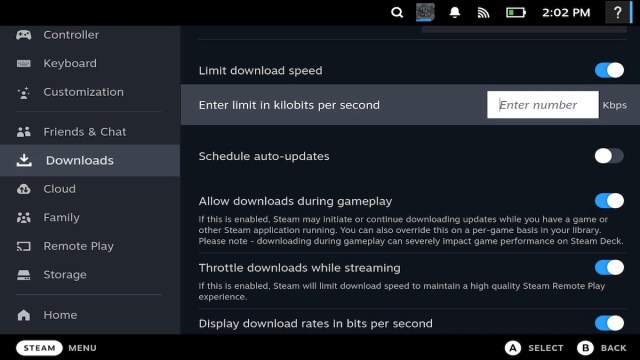
Εάν βρίσκεστε στο κατάστρωμα ατμού, υπάρχουν μερικές επιλογές που μπορείτε να δοκιμάσετε για να πάρετε τα πράγματα να κινούνται πιο γρήγορα.
1. Βιολί με την επιλογή “Limit Download Speed”
Αυτό το τέχνασμα μπορεί επίσης να χρησιμοποιηθεί στο κατάστρωμα ατμού. Ενεργοποιήστε τη συσκευή σας και πατήστε το κουμπί “Steam” για να εμφανίσετε το μενού. Από εκεί, επιλέξτε “Ρυθμίσεις”, στη συνέχεια μετακινηθείτε προς τα κάτω σε “Λήψεις”. Εκεί, θα δείτε την επιλογή να «περιορίσετε την ταχύτητα λήψης». Ενεργοποιήστε αυτήν την επιλογή και, στη συνέχεια, ρυθμίστε την ταχύτητα ορίου σε ‘10,000,000 ‘. Μερικοί χρήστες έχουν διαπιστώσει ότι αυτό βελτιώνει την ταχύτητα λήψης.
2. Αλλάξτε τον διακομιστή λήψης
Μπορείτε επίσης να αλλάξετε τον διακομιστή λήψης στο κατάστρωμα Steam. Απλά πατήστε το κουμπί “Steam” και, στη συνέχεια, κατευθυνθείτε στις “Ρυθμίσεις”, στη συνέχεια “λήψεις”. Μετακινηθείτε στην επιλογή “Λήψη περιοχής” και, στη συνέχεια, επιλέξτε τον κατάλληλο διακομιστή για εσάς.
3. Κατεβάστε παιχνίδια στον εσωτερικό σας χώρο
Το κατάστρωμα ατμού σάς επιτρέπει να επεκτείνετε την αποθήκευση σας με κάρτα microSD. Αν και αυτό είναι χρήσιμο, θα μπορούσε επίσης να επιβραδύνει τις λήψεις σας. Αντ ‘αυτού, κατεβάστε πρώτα τα επιθυμητά στοιχεία σας στην εσωτερική αποθήκευση SSD και στη συνέχεια μεταφέρετε τα στην κάρτα MicroSD σας.
Κατά τη λήψη, βεβαιωθείτε ότι η σύνδεσή σας στο Διαδίκτυο δεν είναι εξοργισμένη από άλλες λήψεις ή από τα μέσα ενημέρωσης. Είναι επίσης μια καλή ιδέα για τους χρήστες PC να χρησιμοποιούν ένα καλώδιο Ethernet αντί για Wi-Fi.
Συγγραφέας προσωπικού – Ο Smangaliso Simelane είναι συγγραφέας με πάθος για όλα τα πράγματα που σχετίζονται με τα βιντεοπαιχνίδια. Έχει γράψει για βιντεοπαιχνίδια από το 2020.
Διορθώστε τις ταχύτητες λήψης του Steam Deck με αυτά τα έξι βήματα
Άρρωστος από το αργό τους Ατμόσφαιρα, . Μην αφήσετε την τεχνολογική ορολογία να σας βάλει μακριά, καθώς δεν παίρνει ένα τεχνολογικό whiz για να ακολουθήσει αυτά τα έξι απλά βήματα.
Ο χρήστης Reddit Gawdamn69 έχει δώσει οδηγίες βήμα προς βήμα για το τι μπορείτε να κάνετε για να βελτιώσετε την εν λόγω ταχύτητες στο ατμόπλοιο σας. Ένα από αυτά τα βήματα είναι να τοποθετήσετε τη συσκευή σας σε λειτουργία επιφάνειας εργασίας, κάτι που είναι πολύ πιο εύκολο – και πιο δροσερό – όταν χρησιμοποιείτε την καλύτερη αποβάθρα Steam Deck.
Δεν έχουμε ακόμη δοκιμάσει αυτό τον εαυτό μας, αλλά είναι αρκετά εύκολο να αντιστρέψουμε τα βήματα αν συναντήσετε οποιοδήποτε λόξυγκας. Ακόμα, θα πρέπει να λάβετε τις συμβουλές με κάποιο βαθμό ανησυχίας. Ουσιαστικά, είναι ένα είδος κατάστασης-φορέα-χιλιομέτρου, όπως κάποια σχόλια επισημαίνουν άλλους περιορισμούς. Μπορεί να μην δείτε μια τεράστια βελτίωση εάν έχετε αδύναμο Διαδίκτυο στο σπίτι ούτως ή άλλως, και όσοι τρέχουν οτιδήποτε άλλο εκτός από την καλύτερη κάρτα steam deck deck μπορεί να έχει άλλα ζητήματα που επιβραδύνουν τα πράγματα κάτω.
Εκτός αυτού, το Gawdamn69 συμβουλεύει τα εξής:
- Μεταβείτε σε “Ρυθμίσεις”> “λήψεις” και ρυθμίστε το “Limit Bandwidth” σε: “σε οποιονδήποτε αριθμό πάνω από 1.000
- Τοποθετήστε το κατάστρωμα ατμού σε λειτουργία “Desktop” πατώντας το κουμπί Steam, επιλέγοντας “Power” και στη συνέχεια επιλέγοντας “Switch at Desktop”
- Στο “Linux Desktop”, κάντε κλικ στο λογότυπο Wi-Fi, βρείτε τη σύνδεσή σας στο Διαδίκτυο, κάντε κλικ στο αριστερό trackpad και επιλέξτε “Ρυθμίσεις διαμόρφωσης Wi-Fi”
- Κάτω από τη λειτουργία “Wi-Fi Section”, μεταβείτε στην “υποδομή”> “BSSID”> “Περιορισμός στη συσκευή”> Ρυθμίστε το στο WLAN0
- Κάτω από το ‘IPv4’> ‘Auto’> Ορίστε ‘Άλλα DNS’ σε 8.8.8.8
- Επανεκκινήστε τη συσκευή
Μετά από αυτό, είναι απλώς μια περίπτωση εκκίνησης μιας λήψης και δοκιμής για να δούμε αν η λύση προσφέρει καλύτερες ταχύτητες λήψης συνολικά. Ο χρήστης λέει ότι έχουν δει σημαντικές βελτιώσεις, αλλά δεν αποτελεί εγγύηση για όλους.
Παρόλο που το Steam Deck είναι ένα εξαιρετικά επαινεμένο κινητό υπολογιστή τυχερών παιχνιδιών, δεν είναι καθόλου τέλειο. Ευτυχώς, υπάρχουν άνθρωποι εκεί έξω που φαίνεται να έχουν μια καλή λαβή στα πράγματα. Από τον καθορισμό των έντονων εκρήξεων ανεμιστήρων στην προειδοποίηση ενάντια στην πλήρωση του SSD, έχετε πάντα μια χρήσιμη κοινότητα που μπορεί να προσφέρει συμβουλές για να αξιοποιήσετε στο έπακρο το Portable Powerhouse.
Ο Andrew Heaton που συμβάλλει σε όλα τα τυχερά παιχνίδια και το Steam Deck, ο Andrew έχει επίσης λόγια σε καραμπίνα παιχνιδιού και ροκ.