
Πώς να χρησιμοποιήσετε το PlayStation VR στον υπολογιστή σας PCGAMESN, το Sony S PlayStation VR 2 λειτουργεί σε έναν υπολογιστή?
Λειτουργεί το PlayStation VR 2 του Sony S PlayStation
Το Network N Media κερδίζει προμήθεια από τις προϋποθέσεις αγορών μέσω του Amazon Associates και άλλων προγραμμάτων. Περιλαμβάνουμε συνδέσμους θυγατρικών σε άρθρα. Όροι προβολής. Οι τιμές είναι σωστές κατά τη διάρκεια της δημοσίευσης.
Πώς να χρησιμοποιήσετε το PlayStation VR στον υπολογιστή παιχνιδιού σας
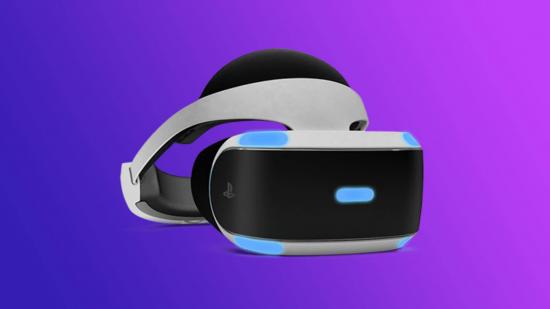
Τα καλύτερα ακουστικά VR δεν είναι φθηνά, αλλά το PlayStation VR της Sony είναι μία από τις καλύτερες επιλογές προϋπολογισμού στην αγορά. Ωστόσο, σε αντίθεση με το Oculus Quest 2, το Index Valve και το HTC Vive, η λύση VR της κονσόλας της Sony δεν θα λειτουργήσει στον υπολογιστή σας από το κουτί. Αυτό αναμένεται ίσως δεδομένου ότι η συσκευή έχει σχεδιαστεί με το PS4 στο μυαλό, αλλά υπάρχει ένας τρόπος να παίξετε τα παιχνίδια Steam χρησιμοποιώντας το ακουστικό VR της Sony.
Πριν βυθίσουμε, αξίζει να σημειωθεί ότι το PSVR δεν είναι συμβατό με κάθε παιχνίδι VR στον υπολογιστή. . Μπορείτε επίσης να χρησιμοποιήσετε τους ελεγκτές PlayStation Move της Sony για να παίξετε το Beat Saber στο Steam, αλλά θα πρέπει να βγείτε από το δρόμο σας για να τα ρυθμίσετε.
Η εκτέλεση του ακουστικού VR της Sony στην εξέδρα σας εκφοβίζει, αλλά δημιουργήσαμε έναν οδηγό βήμα προς βήμα για να σας βοηθήσουμε στη διαδικασία. Έτσι, χωρίς περαιτέρω παραβίαση, εδώ είναι πώς να χρησιμοποιήσετε το PlayStation VR στον υπολογιστή.
Πώς να χρησιμοποιήσετε το PSVR στον υπολογιστή:
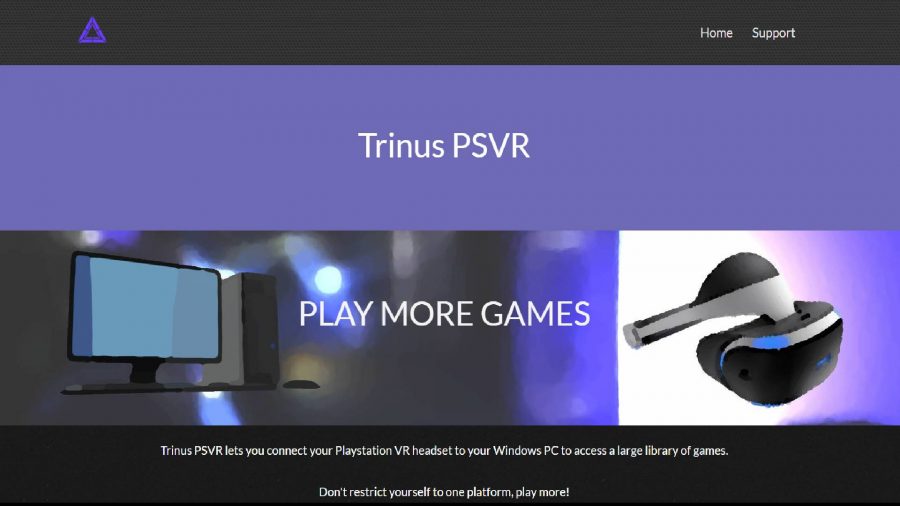
Ρυθμίστε το Trinus PSVR
Πρώτα απ ‘όλα, θα θελήσετε να εγκαταστήσετε το Trinus PSVR, μια εφαρμογή που βοηθά στη γεφύρωση του χάσματος μεταξύ της συσκευής της Sony και του υπολογιστή σας.
Εδώ είναι πώς να εγκαταστήσετε το Trinus PSVR:
- Προχωρήστε στον ιστότοπο Trinus PSVR και κάντε κλικ στο κουμπί Purple ‘Download Trinus PSVR’.
- Ένα εκτελέσιμο εκτελέσιμο που ονομάζεται TrinusPsvrSetUp θα πρέπει να ξεκινήσει τη λήψη στον υπολογιστή σας. Μόλις ολοκληρωθεί, εκτελέστε το αρχείο και ακολουθήστε τις οδηγίες στην οθόνη του εγκαταστάτη.
Συνδέστε το PSVR στον υπολογιστή σας
Μόλις ολοκληρωθεί η εγκατάσταση του Trinus PSVR, θα θελήσετε να συνδέσετε το ακουστικό στον υπολογιστή σας. Για αυτό το βήμα, βεβαιωθείτε ότι έχετε δωρεάν θύρα HDMI και ανταλλακτικά καλωδίων.
- Συνδέστε ένα καλώδιο HDMI στη μονάδα επεξεργασίας του PSVR και στη συνέχεια συνδέστε το αντίθετο άκρο στη θύρα εξόδου HDMI του υπολογιστή σας.
- Συνδέστε τη μονάδα επεξεργασίας στη θύρα USB του υπολογιστή σας χρησιμοποιώντας το καλώδιο που περιλαμβάνεται. Θα θελήσετε να χρησιμοποιήσετε ένα USB 3.0 θύρα εάν έχετε ένα διαθέσιμο.
- Συνδέστε το PSVR στη μονάδα επεξεργασίας και χρησιμοποιήστε την παροχή ρεύματος που περιλαμβάνεται.
- Ενεργοποιήστε το ακουστικό χρησιμοποιώντας το κουμπί inline λειτουργίας του. Ο υπολογιστής σας θα πρέπει να αναγνωρίσει το ακουστικό ως οθόνη.
- . Στη συνέχεια, επιλέξτε “Επεκτείνετε αυτές τις οθόνες” εντός της ενότητας “Πολλαπλές οθόνες”.
- Τέλος, βεβαιωθείτε ότι η ανάλυση σας έχει οριστεί στο 1920 έως το 1080 πριν κάνετε κλικ στο “Apply”.
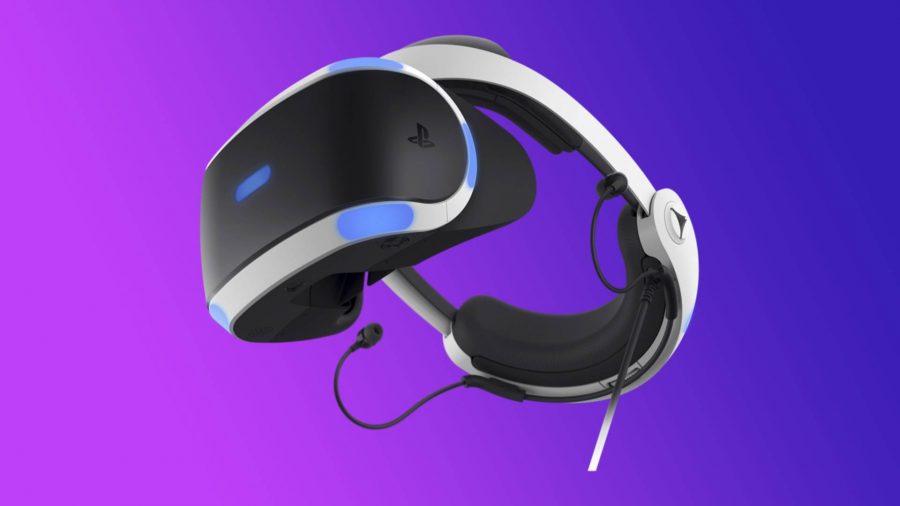
Βαθμολογήστε το PSVR σας στον υπολογιστή
Τώρα που το PSVR και το PC σας είναι σε όρους ομιλίας, ήρθε η ώρα να συνδέσετε το Trinus PSVR στο Steam VR. Εάν δεν το έχετε κάνει ήδη, βεβαιωθείτε ότι έχετε εγκαταστήσει το Steam VR στον υπολογιστή σας πριν ξεκινήσετε την εφαρμογή.
- Ξεκινήστε το Trinus PSVR και μεταβείτε στην καρτέλα “Κύρια”.
- Μεταβείτε στο αναπτυσσόμενο αναπτυσσόμενο μενού ‘Ακουστικά Ακινήτα’ και επιλέξτε ‘\\.\ Display1 ‘.
- .
- Πατήστε το κουμπί “Αντιστοίχιση πλήκτρου” για να χαρτογραφήσετε μια συντόμευση για την επαναφορά της προβολής του PSVR. Αυτό θα σας βοηθήσει να διορθώσετε την παρακολούθηση της συσκευής εάν προκύψουν προβλήματα.
- Ελέγξτε το πλαίσιο “Χρησιμοποιήστε τον τροχό ποντικιού” για να ενεργοποιήσετε τη λειτουργικότητα ζουμ στα παιχνίδια.
- Καθίστε το PSVR σας σε επίπεδη επιφάνεια και κάντε κλικ στο κουμπί “Έναρξη” στη δεξιά πλευρά του παραθύρου.
- Ξεκινήστε τον ατμό και κάντε κλικ στο εικονίδιο VR στο επάνω δεξιά της οθόνης.
- Κάντε κλικ στο κουμπί ‘Εκτέλεση ρύθμισης δωματίου’ και επιλέξτε ‘Μόνη μόνο’. Στη συνέχεια, θα σας ζητηθεί να εισαγάγετε το ύψος σας πριν επιλέξετε το “Δάση βαθμονόμησης”.
- Θα πρέπει τώρα να δείτε το SteamVR σπίτι τόσο στην οθόνη σας όσο και στην οθόνη PSVR.
Τώρα που τρέχετε, μπορείτε να βουτήξετε στη βιβλιοθήκη Steam VR χωρίς να αγοράσετε άλλο ακουστικό. Ενώ η χρήση του PSVR σε PC περιορίζει τα πράγματα στο σταθερό gameplay, η περιφερειακή κονσόλα θα μπορούσε να σας δώσει μια γεύση εικονικής πραγματικότητας πριν επενδύσετε σε ένα πλήρως φορτωμένο ακουστικό PC VR.
Το PSVR 2 θα είναι συμβατό με τον υπολογιστή?
Στο CES 2022, η Sony αποκάλυψε κάποιες λεπτομέρειες σχετικά με τον διάδοχο ακουστικών PSVR, το PlayStation VR 2. Η εταιρεία δεν διευκρίνισε εάν η συσκευή VR της επόμενης γενιάς θα διαθέτει συμβατότητα με υπολογιστή, αλλά επιβεβαίωσε ότι χρησιμοποιεί ένα μόνο καλώδιο USB-C για συνδεσιμότητα. Παρόλο που αυτό δεν σημαίνει απαραίτητα ότι θα υποστηρίζει εγγενώς πλατφόρμες όπως το Steam, η επιλογή της διασύνδεσης θα πρέπει να απλοποιήσει τις λύσεις homebrew.
Είναι επίσης σημαντικό να σημειωθεί ότι η Sony σκοπεύει να κυκλοφορήσει περισσότερα παιχνίδια στο Steam χρησιμοποιώντας την ετικέτα PlayStation PC, που σημαίνει ότι η υποστήριξη υλικού θα μπορούσε να συμπληρώσει την επέκτασή της στην πλατφόρμα. Ωστόσο, είτε αυτό σημαίνει ότι θα βγούμε από το κουτί PSVR 2 Υποστήριξη στον υπολογιστή παραμένει να δει κανείς.
Είναι το PSVR καλύτερο από το Oculus Quest?
Όταν πρόκειται για προδιαγραφές, η αρχική αναζήτηση Oculus τραβά μπροστά από το PSVR, με ανάλυση 1600 κατά 1440 ανά μάτι. .
Με το 2000 έως το 2040 ανά ανάλυση των ματιών, το PSVR 2 θα μπορούσε να ρυθμίσει το μπαρ VR Experience ακόμα υψηλότερα, ειδικά αν παίρνει την υποστήριξη PC Gaming. Τούτου λεχθέντος, το έργο της Meta Cambria, α.κ.ΕΝΑ. .
Ποια παιχνίδια PC είναι συμβατά με το PSVR?
Ως επί το πλείστον, μόνο παιχνίδια με υποστήριξη ελεγκτών PC είναι συμβατά με το PlayStation VR στον υπολογιστή. Η συμβατότητα του GamePad παρατίθεται σε κάθε σελίδα αποθήκευσης του Steam Game, οπότε ο έλεγχος της συλλογής σας δεν πρέπει να είναι πολύ επίπονη.
Ο Phil Hayton Phil είναι ειδικός υλικού παιχνιδιών PC. Ποιος θέλει για τα bleeps και bloops του παλιού ρετρό τυχερού παιχνιδιού PC, αλλά είναι στην ευχάριστη θέση να αποκόψει τα γυαλιά με ρετρό-χρωματισμένα για να καλύψουν τα τελευταία Nvidia και AMD Graphics Card Shenanigans. Έχουν επίσης ένα μαλακό σημείο για το κατάστρωμα ατμού.
Το Network N Media κερδίζει προμήθεια από τις προϋποθέσεις αγορών μέσω του Amazon Associates και άλλων προγραμμάτων. Περιλαμβάνουμε συνδέσμους θυγατρικών σε άρθρα. Όροι προβολής. Οι τιμές είναι σωστές κατά τη διάρκεια της δημοσίευσης.
Λειτουργεί το PlayStation VR 2 της Sony σε υπολογιστή?

Η σύντομη και κάπως απογοητευτική απάντηση είναι: Όχι πολύ. Δεν μπορείτε να παίξετε παιχνίδια με το PSVR 2 αυτή τη στιγμή. Είτε αυτό θα συμβεί για πάντα παραμένει να δούμε. Το PSVR 1 υποστηρίζεται τουλάχιστον ανεπίσημα στον υπολογιστή.
Το Verge εξέτασε το νέο ακουστικό VR της Sony μέσω της θύρας USB-C σε έναν υπολογιστή Windows με AMD Radeon RX 6800XT GPU. Το λειτουργικό σύστημα αναγνώρισε τη συσκευή ως δεύτερη οθόνη.
Ωστόσο, η αλληλεπίδραση με το SteamVR δεν λειτούργησε. Το SteamVR δεν αναγνώρισε το PSVR 2 και ώθησε το χρήστη να συνδέσει ένα ακουστικό VR. Ομοίως, οι ελεγκτές του PSVR 2 συνδέθηκαν με τον υπολογιστή μέσω USB στη δοκιμή και αναγνωρίστηκαν ως υλικό, αλλά δεν μπορούσαν να χρησιμοποιηθούν.
Για όσους θέλουν να χρησιμοποιήσουν το PSVR 2 σε έναν υπολογιστή, η δοκιμή εξακολουθεί να έχει κάτι θετικό να πει: το υλικό αναγνωρίζεται κατ ‘αρχήν. Το σήμα βίντεο πάνω από το USB δεν είναι κρυπτογραφημένο. Το πρόβλημα φαίνεται να είναι η έλλειψη υποστήριξης οδηγών.
Το PSVR 2 είναι επίσημα μόνο συμβατό με το PlayStation 5, και η Sony έχει πολλούς λόγους για αυτό
Η ίδια η Sony δεν έχει σχολιάσει ακόμη μια πιθανή υποστήριξη του PSVR 2 στον υπολογιστή. Παρόλο που η εταιρεία φέρνει τώρα σημαντικά παιχνίδια κονσόλας στον υπολογιστή, επίσημα μιλάμε για ένα ακουστικό VR για το PlayStation 5.
Και δεν υπάρχει λόγος να πιστεύουμε ότι αυτό θα αλλάξει στο προβλέψιμο μέλλον: Η Sony θέλει την αποκλειστικότητα VR να αποτελέσει ένα πρόσθετο σημείο πώλησης για το PlayStation 5. Επιπλέον, η Sony κάνει τα περισσότερα από τα χρήματά της από τα παιχνίδια που πωλεί και το μέγιστο περιθώριο παράγεται μόνο από το κατάστημα PlayStation. Επιπλέον, η Sony θα πρέπει να παρέχει υποστήριξη εάν το PSVR 2 πωλείται επίσημα για υπολογιστές – αυτό θα σήμαινε πρόσθετες προσπάθειες για τους οδηγούς και τα παρόμοια.
Αυτό σημαίνει ότι οι ενδιαφερόμενοι παίκτες PC μπορούν να ελπίζουν μόνο για μια λύση παρόμοια με αυτή του PSVR 1. Οι πάροχοι τρίτων όπως το Trinus PSVR ή το IVRY έχουν καταστήσει δυνατή τη χρήση του πρώτου ακουστικού VR της Sony με SteamVR. Ωστόσο, αυτό απαιτούσε σημαντικές προσπάθειες εκ μέρους των προγραμματιστών.
Με το PSVR 2, υπάρχουν και άλλα δυνητικά εμπόδια, όπως η παρακολούθηση των ματιών, η οποία είναι πιθανό είτε να περιπλέξει τον προγραμματισμό των οδηγών είτε να είναι άχρηστη. Προς το παρόν, η εικονική πραγματικότητα με το PSVR 2 θα παραμείνει μια αποκλειστική εμπειρία για τους παίκτες του PlayStation.
Πώς να χρησιμοποιήσετε το PlayStation VR στον υπολογιστή

Το PlayStation VR είναι ένα από τα πιο προσιτά ακουστικά εικονικής πραγματικότητας στην αγορά, δίνοντάς σας μεγάλες εμπειρίες VR που τροφοδοτούνται από το PS4 ή το PS5 χωρίς να σπάσετε την τράπεζα.
Ακόμα, δεν είναι όλα τα καλύτερα παιχνίδια VR Games στην πλατφόρμα PSVR της Sony, και αν έχετε και το PlayStation και έναν υπολογιστή παιχνιδιών, μπορείτε να κάνετε την ιδέα να αγοράσετε ένα δεύτερο ακουστικό για την επιφάνεια εργασίας σας.
Παρόλο που δεν είναι ο καλύτερος τρόπος για να ζήσετε παιχνίδια και εμπειρίες VR που λειτουργούν με υπολογιστή, εκεί είναι Ένας τρόπος για να χρησιμοποιήσετε το ακουστικό PlayStation VR στον υπολογιστή σας. Δεν θα είστε σε θέση να παίξετε παιχνίδια κλίμακας δωματίου ή να επωφεληθείτε πλήρως από χειροκίνητα χειριστήρια όπως θα κάνατε με ένα Oculus Quest 2 και Air Link, αλλά θα πρέπει να μπορείτε να απολαμβάνετε τα παιχνίδια VR που προσφέρουν υποστήριξη πληκτρολογίου και ποντικιού ή ελεγκτή.
Είτε έτσι είτε αλλιώς, αξίζει να πάτε, ειδικά αν ένα από τα αγαπημένα σας παιχνίδια έχει υποστήριξη PC VR. Δείτε πώς μπορείτε να ρυθμίσετε και να χρησιμοποιήσετε το PlayStation VR στον υπολογιστή σας.
Πώς να χρησιμοποιήσετε το PSVR στον υπολογιστή
Το πρώτο βήμα για τη χρήση του PlayStation VR είναι να κατεβάσετε και να εγκαταστήσετε το Trinus PSVR, το λογισμικό τρίτου μέρους που επιτρέπει στον υπολογιστή σας και στο ακουστικό PSVR σας για να «μιλήσετε» ο ένας στον άλλο.
- Προχωρήστε στον ιστότοπο Trinus VR και κάντε κλικ στην επιλογή Κατεβάστε το Trinus PSVR για να κατεβάσετε το πρόγραμμα εγκατάστασης.
- Εκτελέστε το πρόγραμμα εγκατάστασης Trinus PSVR και ακολουθήστε τις οδηγίες στην οθόνη για να εγκαταστήσετε το λογισμικό.
Μόλις εγκατασταθεί ο Trinus PSVR στον υπολογιστή σας, το επόμενο βήμα είναι να συνδέσετε το ακουστικό και να ρυθμίσετε τις ρυθμίσεις ανάλυσης – το PSVR λειτουργεί καλύτερα σε 1080p, οπότε θα θελήσετε να βεβαιωθείτε ότι η έξοδος της οθόνης σας ταιριάζει με αυτό.
- Συνδέστε το καλώδιο HDMI στη θύρα PS4 HDMI στη μονάδα επεξεργασίας PSVR.
- Συνδέστε το άλλο άκρο του καλωδίου HDMI στη θύρα HDMI στη GPU του υπολογιστή σας. Εάν διαθέτετε μόνο το DisplayPort, μπορείτε να παραλάβετε έναν προσαρμογέα HDMI-to-Displayport στο Amazon μόνο για 7 £.49/$ 8.99.
- Συνδέστε το ένα άκρο του καλωδίου USB στη μονάδα επεξεργασίας και το άλλο στον υπολογιστή σας – ένα USB 3.0 θύρα, αν είναι δυνατόν.
- Συνδέστε το ακουστικό PSVR στη μονάδα επεξεργασίας και, τέλος, συνδέστε το καλώδιο τροφοδοσίας στην έξοδο τροφοδοσίας.
- Πατήστε το κουμπί τροφοδοσίας στο τηλεχειριστήριο inline καλωδίου για να ενεργοποιήσετε το ακουστικό. Ο υπολογιστής πρέπει στη συνέχεια να αναγνωρίσει το ακουστικό ως δεύτερη οθόνη.
- .
- Σύμφωνα με το ψήφισμα, επιλέξτε 1920 x 1080.
- .
Τώρα που έχετε το ακουστικό PlayStation VR σας συνδεδεμένο με τον υπολογιστή σας, ήρθε η ώρα να διαμορφώσετε το Trinus PSVR και το SteamVR για να παίξετε τα αγαπημένα σας παιχνίδια ατμού.
- Κάντε δεξί κλικ στο Trinus PSVR στο μενού Έναρξη (ή Desktop) και επιλέξτε Εκτέλεση ως διαχειριστής.
- Κάντε κλικ στην επιλογή Εγκατάσταση. Το Trinus PSVR θα πρέπει στη συνέχεια να βρει αυτόματα τη βιβλιοθήκη ατμού σας.
- Κάντε κλικ στην κύρια καρτέλα, επιλέξτε το αναπτυσσόμενο μενού δίπλα στην οθόνη PSVR και επιλέξτε Display1.
- Κάντε κλικ στο αναπτυσσόμενο μενού δίπλα στη λειτουργία PSVR και επιλέξτε VR. Αξίζει να σημειωθεί ότι αν θέλετε να παίξετε Standard 2D παιχνίδια στο VR, μπορείτε να επιλέξετε κινηματογραφική λειτουργία.
- Κάντε κλικ στο κουμπί Αντιστοίχιση δίπλα για να επαναφέρετε την προβολή για να δεσμεύσετε ένα κλειδί στο πληκτρολόγιό σας για να επαναφέρετε την προβολή σας στο PSVR. Σε αντίθεση με το PlayStation, δεν υπάρχει καμία κάμερα για να συλλάβει πληροφορίες κίνησης, οπότε όλα προέρχονται από εσωτερικούς αισθητήρες που μπορούν (περιστασιακά) να πάρουν την παρακολούθηση λίγο λάθος.
- Εάν θέλετε να είστε σε θέση να μεγεθύνετε ενώ στο παιχνίδι χρησιμοποιώντας τον τροχό κύλισης του ποντικιού, βεβαιωθείτε ότι το πλαίσιο ελέγχου δίπλα στη χρήση του τροχού του ποντικιού ελέγχεται.
- Βεβαιωθείτε ότι το PSVR σας βρίσκεται σε επίπεδη επιφάνεια και κάντε κλικ στο κουμπί Έναρξη για να ξεκινήσετε τη βαθμονόμηση.
- Κάντε δεξί κλικ στο εικονίδιο Steam στο μενού έναρξης ή στην επιφάνεια εργασίας και κάντε κλικ στο Administrator.
- Επιλέξτε το εικονίδιο VR.
- Κάντε κλικ στην επιλογή Εγκατάσταση δωματίου> Μόνο> Επόμενη> Κέντρο βαθμονόμησης> Επόμενο> και εισαγάγετε το ύψος σας σε ίντσες ή CM στο πεδίο ύψους. Στη συνέχεια, κάντε κλικ στην επιλογή Βαθμονόμηση δαπέδου> Επόμενο> Έγινε.
- Εάν είναι επιτυχής, θα πρέπει να δείτε το pop-up στο σπίτι STEMVR στην οθόνη σας σε διαχωρισμένη προβολή, έτοιμο για το ακουστικό PSVR σας. Απλά βεβαιωθείτε ότι το παράθυρο επισημαίνεται και πατήστε το πλήκτρο Windows + Shift + Right Arrow για να μετακινήσετε το παράθυρο στο ακουστικό.
Αυτό είναι! Θα πρέπει τώρα να μπορείτε να παίξετε τυχόν παιχνίδια SteamVR που προσφέρουν υποστήριξη πληκτρολογίου και ποντικιού ή ελεγκτή. Μπορεί να μην μπορείτε να μετακινηθείτε ή να αλληλεπιδράσετε φυσικά με το περιβάλλον όπως με το HTC Vive Cosmos ή να πάρετε την ελευθερία ενός αυτόνομου ακουστικού όπως το Oculus Quest 2, αλλά θα σας εξοικονομήσει την ταλαιπωρία της αγοράς ενός δεύτερου ακουστικού μόνο για χρήση με υπολογιστή.
Και ποιος ξέρει, ίσως η εγκατάσταση PC θα είναι λίγο πιο εύκολη όταν εμφανιστεί τελικά το PlayStation VR 2.
Σχετικά άρθρα που μπορεί να σας αρέσει
- PlayStation 5 Review
- Καλύτερα παιχνίδια PS5
- Πού να αγοράσετε τα επίσημα καλύμματα της κονσόλας PS5
- Πού να αγοράσετε τις νέες επιλογές χρωμάτων DualSense