
Résolution du pont de vapeur – Tout ce que vous devez savoir – ThegamingSetup, Gaming sur grand écran: comment connecter votre deck Steam à un téléviseur ou un moniteur | Pcmag
Jeux sur grand écran: comment connecter votre deck Steam à un téléviseur ou un moniteur
Étape 5: Si vous ne l’avez pas déjà fait, allumez votre jeu de vapeur et affichez. Attendez au moins plusieurs secondes pour que le pont passe à l’affichage externe. S’il ne semble pas fonctionner, vérifiez le numéro d’entrée du port HDMI et assurez-vous que votre écran est sur la bonne entrée. Parfois, débrancher votre câble HDMI et le remuer pour résoudre également les problèmes de reconnaissance.
Résolution du pont à vapeur – tout ce que vous devez savoir
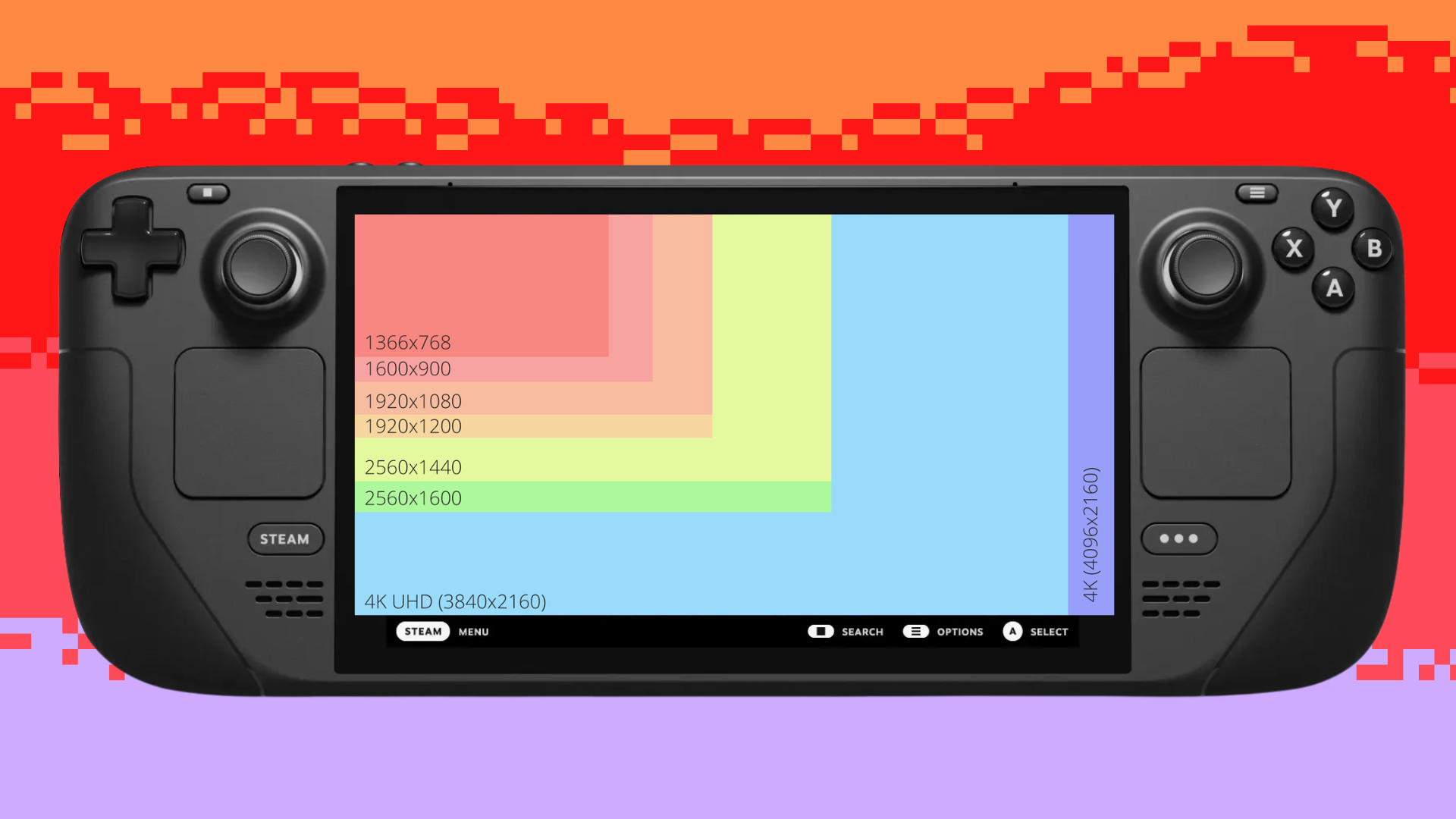
Le pont Steam a une quantité saine d’options de résolution pour vous aider à vous serrer les performances et à personnaliser votre expérience de jeu, votre ordinateur. Voici tout ce que vous devez savoir sur les paramètres de résolution du jeu.
Quelle est la résolution du pont de vapeur?
Le La résolution native de Steam Deck est de 1280 × 800 qui est presque la même que la résolution 720p.

La résolution 1280 × 800 se traduit par un rapport d’aspect 16:10 non standard, par rapport au plus courant 16: 9 dans le jeu. Les jeux qui ne soutiennent pas 16:10 auront des barres noires sur les côtés de l’affichage.
L’écran du pont de vapeur est de 7 pouces de diamètre, ce qui rend le PPI du pont de vapeur similaire à l’interrupteur Nintendo. C’est la même chose pour tous les modèles de pont vapeur.
Résolution du pont à vapeur lors de l’accoscie
Le pont à vapeur prend en charge les résolutions jusqu’à 4k (3840 x 2160) à 60 Hz lorsqu’il est amarré. Voici quelques résolutions clés et des taux de rafraîchissement que le pont de vapeur peut prendre en charge via HDMI 2.0:
- 3840 x 2160 @ 60hz
- 2560 x 1440 @ 120 Hz
- 1920 x 1080 @ 240Hz
Gardez à l’esprit que le jeu de vapeur est conçu pour exécuter des jeux à 720p, donc le deck aura tout à fait le défi d’exécuter tous les jeux à ces résolutions élevées et de rafraîchissement.
Paramètres de résolution de pont vapeur – Comment modifier la résolution
En mode amarré, le pont Steam sera par défaut à la résolution de l’écran, donc si vous amortissez votre pont Steam sur un téléviseur 4K, il sera par défaut à 3840 x 2160.
Pour modifier la résolution en mode amarré:
- Cliquez sur le bouton Steam et dirigez-vous vers les paramètres
- Puis cliquez sur l’affichage
- Sous l’échelle d’affichage externe Recherchez la résolution
- Réglé sur la résolution souhaitée
Gardez à l’esprit que même si Steam Deck peut produire une sortie 4K, il ne pourra probablement pas conduire des jeux à 4K, je suggère d’utiliser 1080p comme cible pour les écrans externes.
En mode ordinateur, le pont Steam ne vous permet pas de modifier les résolutions
Comment forcer les paramètres de résolution pour les jeux
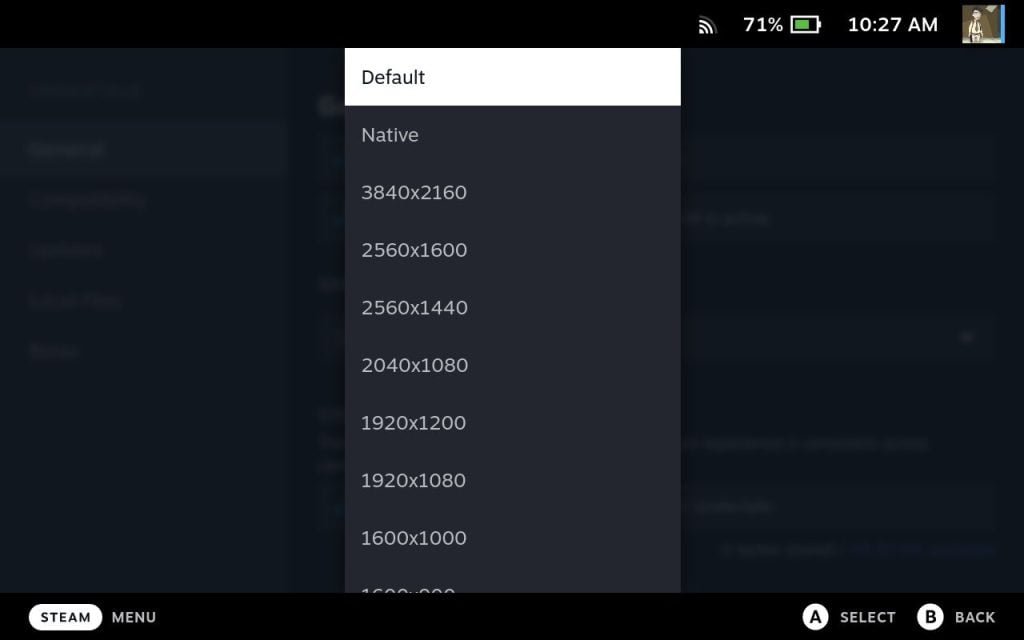
Vous pouvez définir des résolutions individuelles pour chaque jeu sur le pont Steam:
- Ouvrez la page de tout jeu que vous avez installé sur le pont
- Cliquez sur l’icône de l’engrenage puis dans les propriétés
- Sous le général, définissez la résolution dans laquelle vous souhaitez jouer
Les résolutions de force sont utiles car les jeux AAA 3D ont des besoins en puissance différents d’un défilement latéral 2D. Vous pourriez profiter d’un jeu 2D à une résolution plus élevée tout en vous assurant que les jeux 3D ont encore des performances décentes.
Forcer les résolutions pourrait également être utile s’il y a des jeux difficiles avec les résolutions, le forcer est un bon moyen de maximiser la compatibilité avec le pont Steam.
Pont à vapeur et FSR

FSR signifie FidelityFX Super Resolution, c’est une technologie AMD qui utilise l’apprentissage automatique pour haut de gamme de résolutions de jeu en temps réel sans aucun coup sur les performances. Il fonctionne de manière similaire aux DLS de Nvidia.
Par exemple, le FSR peut prendre une résolution 720p et le dépasser à 1080p avec un impact minimal sur les performances, vous donnant un jeu plus net tout en maintenant la fluidité.
Certains jeux soutiennent le FSR nativement. Dans le pont de vapeur, vous pouvez forcer le FSR à travers des paramètres rapides.
- Dans un jeu, appuyez sur le bouton d’accès rapide (…)
- Accédez à l’onglet Performance, c’est une icône de batterie
- Faites défiler jusqu’à la mise à l’échelle du filtre
- Sélectionnez FSR pour le filtre à mise à l’échelle
- Choisissez un niveau de netteté FSR
- Débaissez votre résolution dans le jeu plus bas pour améliorer les performances
- Ajuster à votre goût!
Cet article peut contenir des liens d’affiliation. Lorsque vous achetez via des liens, nous pouvons gagner une commission d’affiliation.
Jeux sur grand écran: comment connecter votre deck Steam à un téléviseur ou un moniteur
Vous voulez utiliser votre terrasse Steam avec un grand écran? Ce guide riche en informations vous guide à travers les étapes nécessaires.
Ma carrière m’a fait traverser un assortiment éclectique de champs et m’a connecté avec des gens de tous horizons. Cette expérience comprend la construction, la cuisine professionnelle, le podcasting et, bien sûr, l’écriture. Je tape des prises geek depuis 2009, décrochant finalement une position indépendante sur PCMAG. Cela s’est transformé en un poste d’analyste technologique à plein temps en 2021, où je donne mes informations personnelles sur les questions de l’hébergement Web, de la musique en streaming, des applications mobiles et des jeux vidéo.
https: // www.pcmag.com / comment-to / connect-Steam-Deck-to-tv-or-monitor

(Crédit: René Ramos; Steam)
La connexion de votre jeu de vapeur à une télévision ou un moniteur n’a jamais été aussi facile, grâce aux nombreuses stations d’accueil qui sont apparues sur la scène peu de temps après la sortie du PC portable. Ils vous permettent de jouer sur un grand écran à l’aide d’un contrôleur câblé ou sans fil, ou transformer votre deck Steam en un poste de travail. Encore mieux, certains de ces quais diminutifs, comme la populaire station d’accueil améliorée JSAUX (49 $.99) ou la station d’accueil à vapeur de valve officielle (89 $), acceptez les mises à jour du micrologiciel, afin que vous puissiez profiter d’une expérience optimisée et écrans. Ce sont des appareils incontournables si vous ne voulez pas travailler ou jouer à l’aide de l’écran de 7 pouces du pont Steam.
Agissez votre pont de vapeur avec ces hubs
Station d’accueil améliorée JSAUX pour Steam Deck HB0603
Examen du dock de pont vapeur de valve
La plupart des quais de pont à vapeur partagent des fonctionnalités similaires, bien que certaines des versions les plus chères aient quelques extras. Ils ont tous un port USB-C pour accepter un chargeur, un port HDMI pour se connecter à un écran et un dongle USB-C pour se connecter au pont Steam. La plupart viennent également avec USB 3 supplémentaire.0 ou 3.1 ports. Votre port HDMI peut varier, certains avec le HDMI 1.4 (4k à 30 Hz) ou HDMI 2.0 (4k à 60 Hz) Spec.
Les ports Ethernet varient également selon le fabricant, bien qu’il s’agisse d’une caractéristique commune parmi les nombreux quais. Gardez à l’esprit, cependant, que le pont de vapeur et ses nombreux quais sont tous assez nouveaux, il y a donc quelques bugs liés à l’affichage en cours d’écrasement.
Comment connecter votre deck Steam à un quai
Heureusement, connecter un deck Steam à un quai est une affaire assez plug-and-play. Un tripotage minimal est nécessaire une fois que les câbles souhaités sont insérés où ils doivent être. Voici comment faire.
- Connectez un câble HDMI depuis votre quai au moniteur ou à la télévision.
- Connectez le chargeur USB-C à une source d’alimentation et au port USB-C arrière du quai. Vous souhaitez utiliser le chargeur USB-C qui est venu avec votre pont de vapeur, sauf si le fabricant indique autrement. Notez que la station d’accueil officielle de Valve est livrée avec son propre chargeur USB-C.
- Placez le pont de vapeur sur le quai et connectez le dongle USB-C au port en haut du pont de vapeur.
Tu devrais être prêt à y aller à ce stade. Communiquez votre moniteur ou vos entrées TV, donnez l’écran environ 10 secondes pour détecter le signal et profitez de l’alimentation du pont de vapeur sur le grand écran.
Comment configurer la prise en charge à double monitor pour votre quai de pont vapeur
Si vous souhaitez exécuter une configuration à double disque. Nous vous recommandons fortement de connecter un clavier et une souris pour la navigation de type PC. Cela facilite la configuration de deux écrans. Voici comment faire.
- Connectez vos moniteurs à votre quai de jeu de vapeur.
- Appuyez sur le bouton physique de la vapeur du pont de vapeur ou l’icône du bouton de vapeur dans le coin inférieur de l’écran.
- Cliquez sur Power.
- Sélectionnez Commutation sur Desktop. À partir de là, vous devez naviguer via l’écran tactile ou avec une souris connectée.
- Cliquez sur l’icône White KDE dans le coin inférieur de l’écran.
- Sélectionner les paramètres du système.
- Sélectionnez les paramètres d’affichage.
- Faites défiler vers le bas et sélectionnez le paramètre d’affichage de l’écran qui fonctionne pour votre configuration.
Dépannage et mise à jour d’un quai de pont vapeur
Malgré la relativement fluidité du processus de configuration globale, il est tout à fait possible que votre téléviseur ne détecte ni n’affiche un signal. Si votre configuration ne s’affiche pas correctement, votre quai peut avoir besoin d’une mise à jour du micrologiciel.
Recommandé par nos éditeurs
Plusieurs quais comportent du matériel qui peut être amélioré avec les mises à jour du micrologiciel. La station d’accueil de Valve accepte les mises à jour du micrologiciel directement via le pont Steam. D’autres doivent être connectés à un ordinateur pour recevoir des mises à jour. Les divers quais de pont Steam de JSAUX, par exemple, peuvent être connectés à un PC Windows via USB-C pour les mises à jour du micrologiciel. Dans cet exemple particulier, la mise à jour améliore la compatibilité avec certains téléviseurs LG. Vous pouvez en savoir plus ici.
Si votre appareil est à jour, mais que vous avez toujours des problèmes de signal, essayez de faire du vélo entre les modes de sommeil une ou deux fois pour effacer les choses. Le pont de vapeur a une bizarrerie curieuse qui afflue l’écran lorsqu’il est amarré. Si, après environ 10 secondes, le téléviseur ou le moniteur ne s’affiche pas correctement, essayez cette astuce simple pour faire fonctionner l’image.
- Avec le pont de vapeur connecté au quai, mettez le système en mode veille en appuyant sur le bouton d’alimentation.
- Une fois le système en mode veille (donnez-lui quelques secondes), appuyez à nouveau sur le bouton pour le réveiller. Attendez 10 secondes pour voir si l’affichage reçoit un signal.
- Si votre téléviseur n’affiche pas de signal, répétez les deux étapes précédentes.
Plus d’histoires de pont de vapeur
Le pont à vapeur de Valve est une chose de beauté, capable d’intriguer même les joueurs les plus blasés. Gardez votre deck en état de fonctionnement parfait en restant au-dessus des mises à jour du micrologiciel. Pour tirer encore plus de votre jeu de vapeur, consultez notre liste en constante expansion des jeux vérifiés de jeu de vapeur.
Pourquoi tu devrais jouer sur un PC
Comme ce que tu lis?
Inscrivez vous pour Conseils & Astuces Newsletter pour des conseils d’experts pour tirer le meilleur parti de votre technologie.
Cette newsletter peut contenir des liens publicitaires, offres ou affiliés. L’abonnement à une newsletter indique votre consentement à nos conditions d’utilisation et à nos politiques de confidentialité. Vous pouvez vous désabonner des newsletters à tout moment.
Merci pour l’enregistrement!
Votre abonnement a été confirmé. Gardez un œil sur votre boîte de réception!
Comment connecter le pont Steam à un téléviseur ou un moniteur

Le pont Steam a beaucoup de puissance pour sa taille, et quand vous voulez jouer sur quelque chose de plus grand, vous pouvez en le connectant à un affichage plus grand. Cela peut être très utile si vous jouez à un jeu où un écran plus grand est important pour voir du texte ou des détails, ou si vous êtes en déplacement et que vous souhaitez partager des expériences de jeu avec un groupe d’amis. Cela rend également certaines choses, comme travailler dans le terminal Linux, beaucoup plus facile lors de la bricolage.
Difficulté
Durée
De quoi as-tu besoin
- Pont de vapeur
- Adaptateur USB-C à HDMI
- TV ou moniteur avec HDMI
- câble HDMI
Prêt à commencer? Voici comment connecter votre deck Steam à un téléviseur ou un moniteur pour une véritable expérience sur grand écran.
Comment connecter le pont de vapeur à un écran plus grand
Nous allons commencer par passer en revue le matériel dont vous aurez besoin, puis jeter un œil au processus de connexion et comment le faire en toute sécurité. Avec le bon équipement, passer à un téléviseur ou un moniteur est un jeu d’enfant!
Étape 1: Trouver un moniteur de télévision ou d’ordinateur compatible. N’oubliez pas que différents jeux verront des résultats différents lors du passage à un grand écran. Vous pouvez vous attendre à une baisse des fréquences d’images pour de nombreux jeux AAA (bien qu’ils devraient toujours être jouables), ce qui signifie que le taux de rafraîchissement n’est pas une grande préoccupation. Pour les meilleurs résultats de performances, vous voudrez également maintenir la résolution autour de 1080p, donc le support 4K n’est pas un gros problème non plus.
Qu’est-ce que ça laisse? Votre affichage a vraiment besoin d’un port HDMI – c’est à peu près tout. La plupart des moniteurs d’aujourd’hui (certains sont seulement DisplayPort, mais c’est rare) et les téléviseurs auront des ports HDMI, il vous suffit donc de vous assurer qu’il existe un port HDMI gratuit pour vous à utiliser.
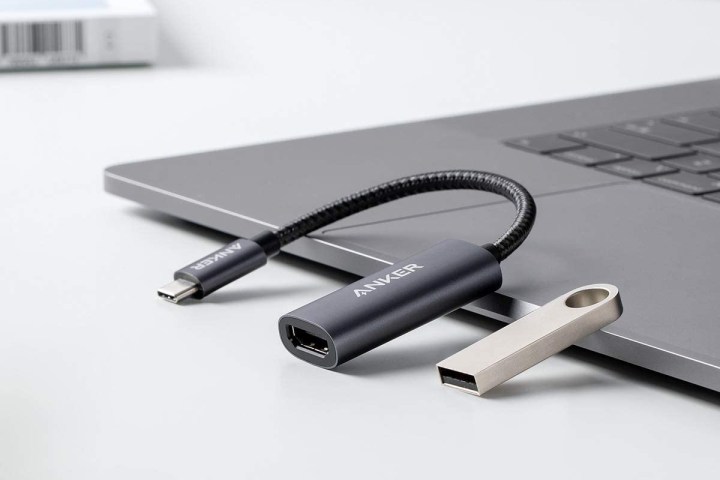
Étape 2: Ensuite, vous avez besoin d’un adaptateur USB-C vers HDMI. La solution idéale ici est une station d’accueil à vapeur, un centre conçu pour prendre en charge uniquement ces types d’installations. Malheureusement, la station d’accueil n’a pas encore été publiée et Valve a annoncé qu’elle avait été retardée sans date de fin ferme en vue, donc ce n’est pas vraiment une option pour le moment. D’autres quais pourraient fonctionner, mais nous préférons recommander le quai officiel directement de la source.
L’alternative est d’obtenir un adaptateur USB-C à HDMI. Encore une fois, en raison des limites du pont, presque tous les adaptateurs feront le travail ici. Ce modèle Anker est une version abordable à 18 $ qui devrait faire l’affaire. Vous voudrez connecter le port USB-C du pont de vapeur à une extrémité de l’adaptateur et le câble HDMI de votre écran à l’autre extrémité.
- Asus Rog Ally Vs. Deck de vapeur: voici comment ils se comparent
- Le nouveau SSD de WD est la mise à niveau du jeu de vapeur que vous attendiez
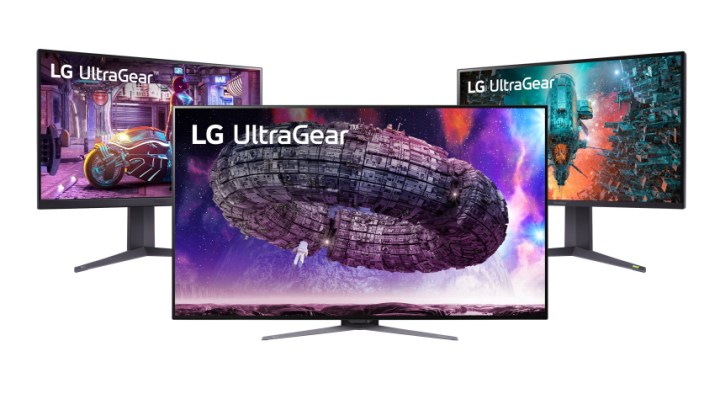
- Les meilleurs moniteurs incurvés pour 2023
Étape 3: Vous voudrez également vous assurer que votre câble HDMI est assez long pour ne pas avoir à vous asseoir juste à côté de l’écran. Les câbles HDMI qui ne sont que quelques pieds de long peuvent ne pas être le bon choix à moins que vous ne puissiez garder votre terrasse à vapeur près de l’écran.
Étape 4: Connectez le câble HDMI à votre écran puis à votre adaptateur. Connectez le câble USB-C de l’adaptateur à votre pont Steam.
Étape 5: Si vous ne l’avez pas déjà fait, allumez votre jeu de vapeur et affichez. Attendez au moins plusieurs secondes pour que le pont passe à l’affichage externe. S’il ne semble pas fonctionner, vérifiez le numéro d’entrée du port HDMI et assurez-vous que votre écran est sur la bonne entrée. Parfois, débrancher votre câble HDMI et le remuer pour résoudre également les problèmes de reconnaissance.
Étape 6: Gardez votre jeu de vapeur à jour. Valve a déclaré qu’ils travaillaient pour améliorer l’expérience d’accueil avec tous les écrans externes. Vous souhaitez profiter de tous les correctifs de bogue logiciel ou des mises à jour de connexion.
Si vous souhaitez en savoir plus sur les conseils et les astuces pour le jeu de vapeur, consultez notre guide sur certaines des meilleures choses que vous puissiez faire avec votre pont Steam.
Recommandations des éditeurs
- Vous devrez attendre longtemps pour un pont à vapeur 2
- Comment synchroniser votre calendrier Outlook avec un iPhone
- Pont de vapeur 2? Cette fuite suggère que Valve travaille sur un nouveau matériel
- Après quatre mois avec l’allié ROG, je retourne à mon pont de vapeur
- Avec la légion de Lenovo, avons-nous enfin un tueur de pont à vapeur?