
Introduction aux commandes | Microsoft Learn, Minecraft Commands and Cheats List | Fusil de fusil en papier rocheux
Commandes de minecraft et listes de triche: les commandes de console les plus utiles que vous devriez connaître
Certains arguments dans les commandes Minecraft sont appelés cibles. Ces arguments indiquent au jeu qui (ou quoi) vous voulez que la commande cible. Voici les arguments cibles:
Introduction aux commandes
Les commandes sont des instructions spécifiques que Minecraft: Bedrock Edition réalisera. Ces instructions peuvent être aussi simples que de modifier l’heure de la journée ou aussi complexes que la configuration et la travail avec un tableau de bord. Il existe une grande variété de commandes, et chacune a son propre potentiel pour améliorer votre contenu.
Les créateurs de contenu utilisent des commandes pour changer ou réagir à l’environnement autour du joueur. Plutôt que d’avoir un monde statique, le joueur pourrait effectuer une tâche à laquelle un système de commande pourrait détecter et répondre d’une manière ou d’une autre. Un exemple de ceci est de détecter si un joueur a placé un bloc de laine coloré à un emplacement spécifique pour un style de carte “complèter le monument”.

Dans ce tutoriel, vous apprendrez ce qui suit:
- Quelles sont les commandes et comment commencer à les utiliser.
- Syntaxe de commande.
- Comment utiliser des sélecteurs cibles et des paramètres de sélecteur.
Activation des commandes
Avant de démarrer avec les commandes, les tricheurs doivent être activées. Cela peut être fait lorsque vous créez un monde ou lorsque vous modifiez un existant. Sachez que l’activation des tricheurs désactivera les réalisations pour ce monde.
L’activation des tricheurs permettra l’utilisation de commandes dans l’interface de chat. Les commandes en cours d’exécution dans le chat sont essentielles pour obtenir le premier bloc de commande dans un monde nouvellement créé, qui doit également être activé (dans le même menu) afin de les utiliser. Les blocs de commande seront activés par défaut, vous n’avez donc pas à modifier cette option.
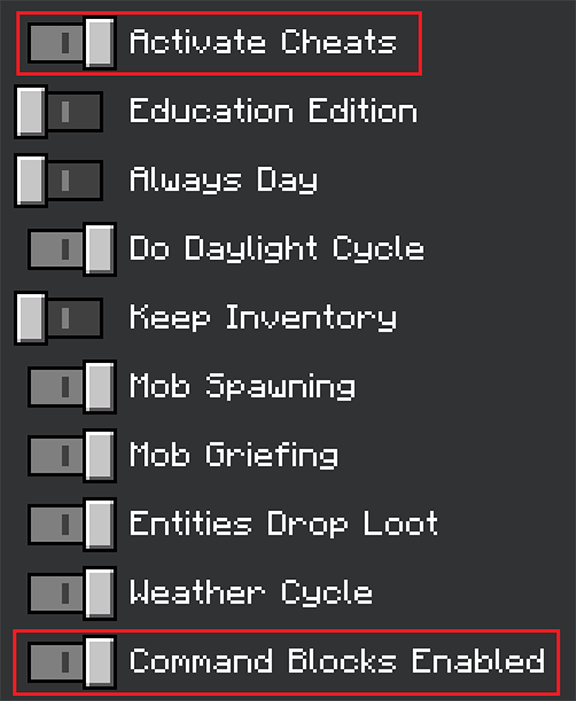
Bien qu’il ne soit pas nécessaire, il peut être utile de définir le mode de jeu par défaut sur créatif lors du début car les blocs de commande ne peuvent être modifiés qu’en mode créatif. La définition du mode de jeu par défaut sur créatif activera également des tricheurs.

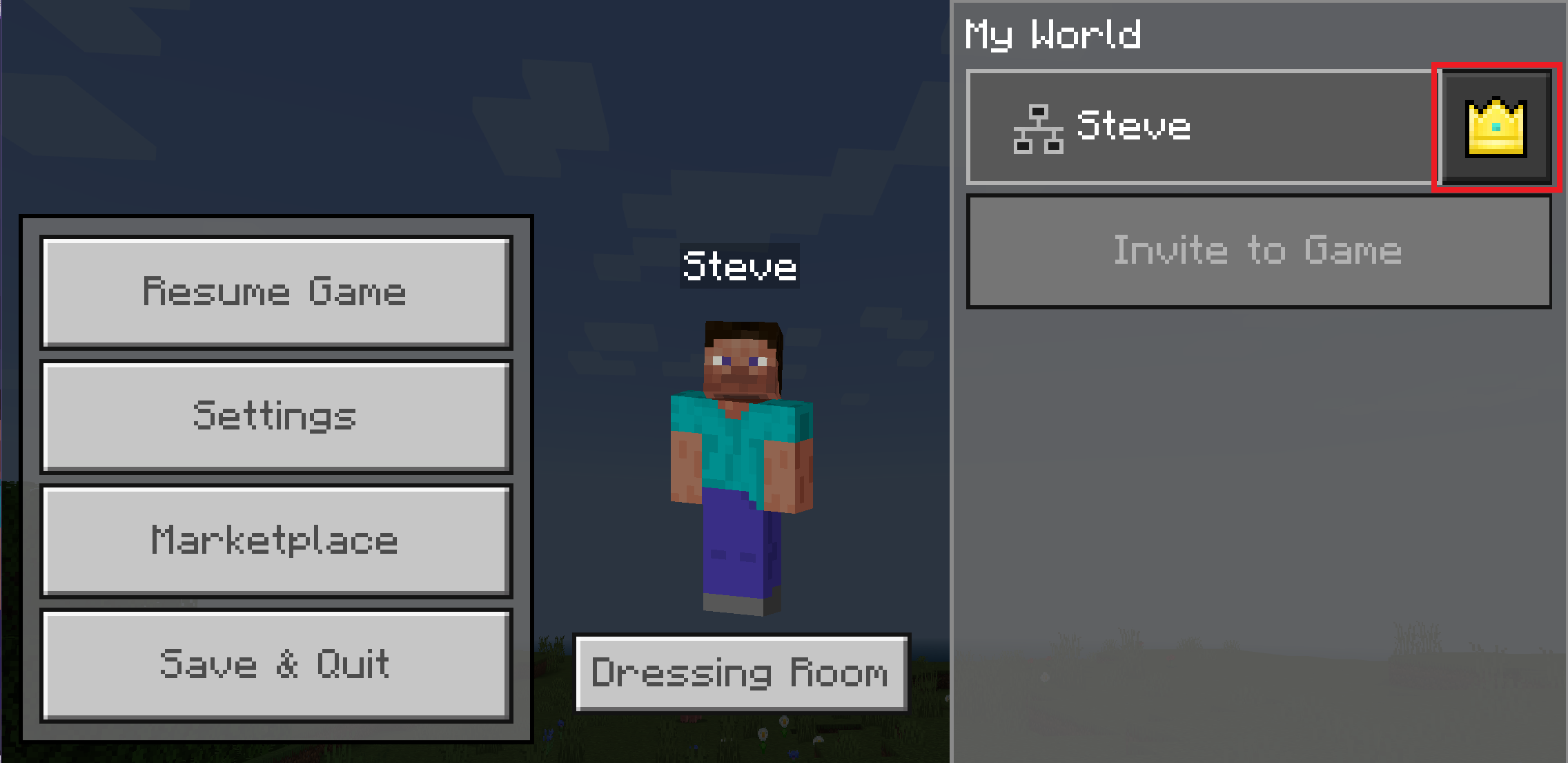
Enfin, vous devrez peut-être activer vous-même l’autorisation “Operator Commandes” pour exécuter les commandes dans les blocs de commande de chat et d’accès. Bien que ce paramètre soit allumé par défaut pour les nouveaux mondes que vous créez, vous devrez peut-être changer cela sur des mondes précédemment créés ou pour d’autres joueurs que vous souhaitez accorder cette autorisation pour. Cela peut être fait en ouvrant le menu Pause dans le monde et en cliquant sur l’icône à droite de votre lecteur.
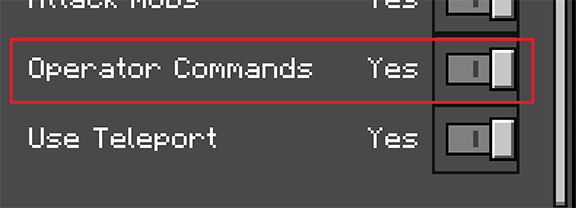
Une liste de diverses autorisations sera affichée. L’autorisation “Commandes de l’opérateur” en particulier doit être activée afin d’utiliser des commandes dans les blocs de commande de chat et d’accès.
Utilisation du chat pour les commandes
La première étape des commandes d’apprentissage consiste à apprendre à utiliser la fonctionnalité de chat. C’est là que vous exécutez des commandes simples, apprenez la syntaxe, testez et ouvrez finalement la passerelle aux blocs de commande. Si vos paramètres et autorisations sont définis correctement, la saisie d’une barre oblique / dans le chat affichera un grand nombre de commandes.
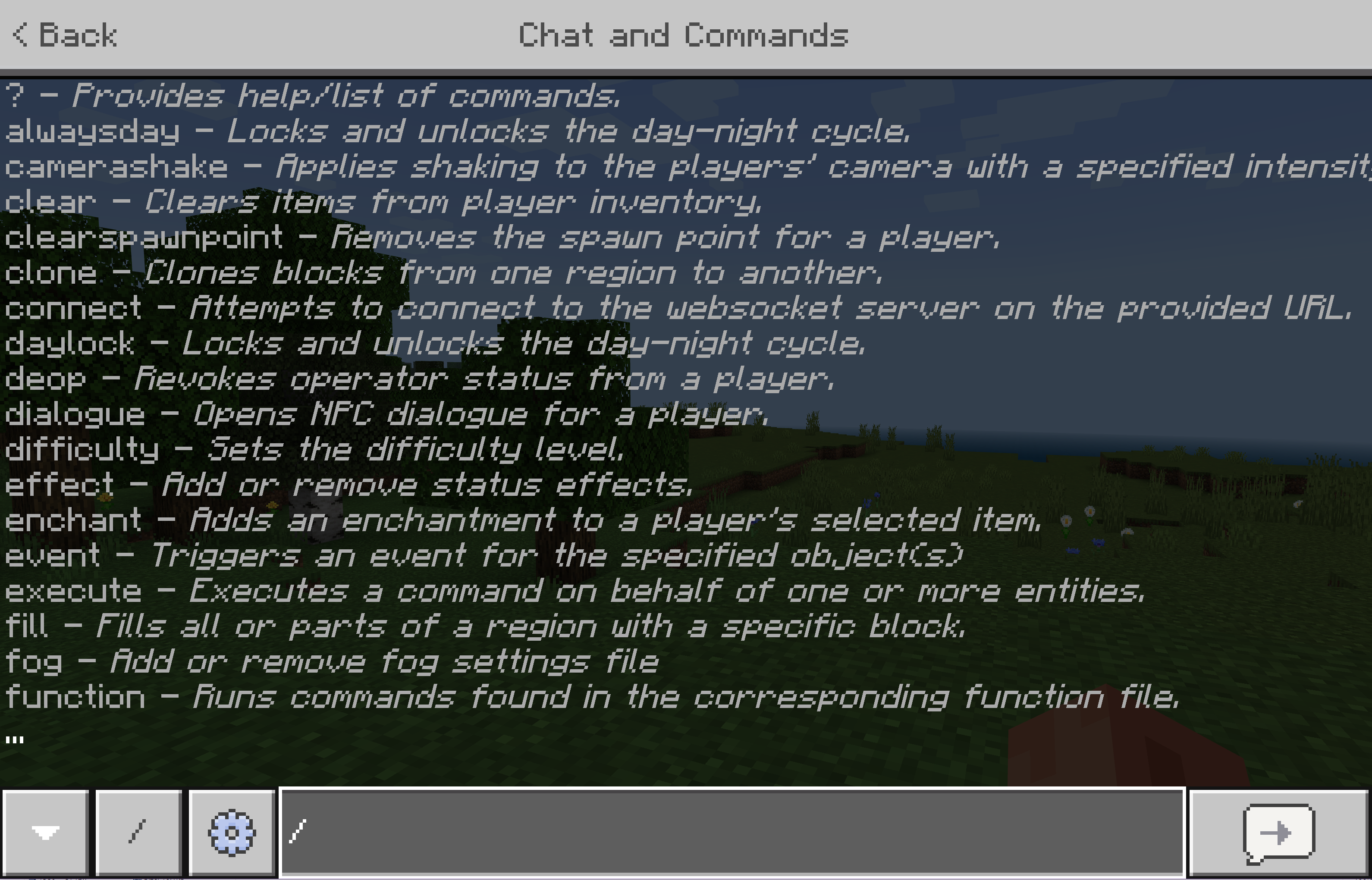
Un bouton rapide devient également disponible pour générer une commande pour des situations spécifiques (comme la modification de l’heure de la journée ou de la météo actuelle).
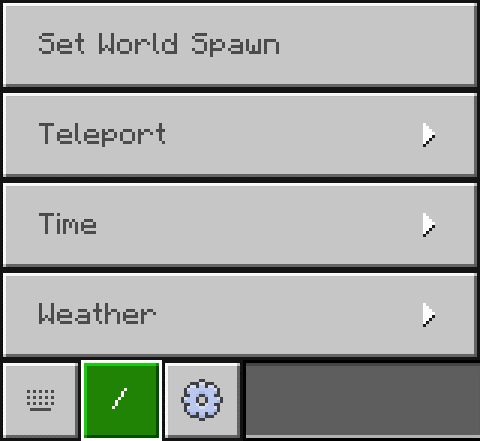
En tapant, la liste des commandes affichées sur l’écran de chat filtrera pour correspondre aux caractères que vous saisissez. Vous pouvez appuyer sur Tab pour parcourir la liste à tout moment afin de choisir la commande pour exécuter. Lorsque le nom de la commande a été entièrement tapé, la liste des commandes se transforme en une liste de syntaxes pour la commande sélectionnée.
Si vous ouvrez le chat et appuyez sur la flèche vers le haut de votre clavier, vous pouvez voir les commandes précédentes que vous avez entrées. Cela est utile lorsque vous entrez des variations de la même commande encore et encore. Et plus.
Syntaxe de commande
Toutes les commandes suivent la même grammaire:
- Pour exécuter une commande dans le chat, commencez-le avec une barre oblique en avant.
- Suivre la barre oblique potentielle est le nom de la commande.
- Suivre le nom est un espace, s’il y a des arguments après.
- Suivant l’espace se trouvent tous les arguments pour la commande, chacun séparé par un espace.
Par exemple, la commande suivante / Say enverra un message fourni au chat pour que tous les joueurs voient:
/ Dis bonjour monde - Ça commence par une barre oblique.
- Il est ensuite suivi du nom de la commande, “Say”.
- Parce qu’il y a des arguments après le nom, un espace est placé après le nom.
- Ensuite, le seul argument pour / dire est fourni, qui est le message à afficher.
En conséquence, “Hello World” sera imprimé dans le chat.
Arguments
Différentes commandes ont besoin d’arguments différents. La commande / aide décrira une commande et les arguments qu’il a. La fonctionnalité complète automatique, qui est disponible dans le chat lors de la saisie d’une commande, affichera les mêmes informations.
Par exemple, l’exécution / aider Testfor dans le chat fournira la syntaxe disponible pour la commande / testfor.
/test pour
La commande n’a qu’un seul argument: une cible pour tester l’existence de. Remplir l’argument avec un nom de joueur et l’exécution de la commande imprimera un message de réussite si le joueur du nom spécifié est connecté au monde.
/ testfor Playername Il existe trois principaux types d’arguments: requis, facultatif et littéral.
Arguments requis
Un argument requis est entouré de supports d’angle comme . Dans le cas de la commande / testfor, vous pouvez dire que le seul argument qu’il a est requis car il est entouré de supports d’angle. Si l’argument n’est pas fourni, la commande ne parviendra pas à s’exécuter. Ces types d’arguments ont un court descripteur de l’argument ainsi que le type d’entrée attendu. Considérez la commande / difficulté:
/ difficulté / difficulté
La commande / difficulté définit le niveau de difficulté pour le monde, et il existe deux façons différentes de spécifier le niveau que vous souhaitez. Le texte vous donne quelques indices sur ce qu’il faut entrer. Sur chaque ligne, après le côlon est le type d’entrée attendu. Nous pouvons donc dire que l’entrée peut être une valeur d’une liste de valeurs attendues telles que “paisible”, “facile”, “normale” ou “dur” ou un entier qui correspond à chaque niveau de difficulté: 0, 1 , 2 ou 3.
L’une ou l’autre des commandes suivantes définira la difficulté en dur:
/ difficulté dur / difficulté 3 Arguments facultatifs
Un argument facultatif est entouré de crochets. Ces arguments n’ont pas besoin d’être fournis. Comme un argument requis, il contiendra un descripteur et un type attendu.
/ GameMode [Player: Target] / GameMode [Player: Target] Comme avec la commande / difficulté, la commande / gameMode a deux façons différentes de faire la même chose. Le descripteur “GameMode” implique que la valeur attendue est un mode de jeu, tandis que le type réel peut être une valeur d’une énumération (étiquetée comme “GameMode”) ou un entier correspondant à un mode de jeu (0 à 2).
Dans ce cas, il y a un argument facultatif après le mode de jeu: le joueur qui aura son mode de jeu changé. Le type d’entrée est “cible”, qui accepte soit un nom de joueur ou un sélecteur cible. Sans fournir l’argument facultatif, la commande fonctionnera toujours. Cela change le mode de jeu du joueur qui a exécuté la commande. En remplissant l’argument facultatif, le mode de jeu de la cible sera modifié à la place.
L’une des commandes suivantes définira le mode de jeu pour le lecteur spécifié (“Playername”) en mode de survie.
/ GameMode Survival Playername / GameMode 0 Playername Arguments littéraux
Un argument littéral est un sans descripteur. L’entrée attendue est le nom de l’argument lui-même. Par exemple, la commande / time a un argument appelé “set”:
/ Time Set / Time Set
L’argument “Set” n’a pas de descripteur, ce qui signifie qu’il doit être écrit littéralement. Il ne contient pas non plus de supports, bien qu’il s’agisse toujours d’un argument requis.
/ Temps Set 6000 / Temps Set Noon Un argument littéral peut avoir plusieurs valeurs acceptées. Dans ces cas, une barre verticale sépare les valeurs littérales. La commande / météo l’utilise pour que le type de temps s’applique, où la valeur de l’argument doit être l’une des valeurs acceptables.
/météo [Durée: int] / temps de temps 10000 Un argument littéral facultatif sera entouré de crochets. L’argument final de / TestForblocks est un argument littéral facultatif qui peut être “tout” ou “masqué”. Si aucun n’est spécifié, il est par défaut “tous.L’option “masquée” entraînera la comparaison pour ignorer les blocs d’air, permettant à n’importe quel bloc d’exister à la destination où il y aurait un bloc d’air à la source.
/ TestForblocks [masqué | tous] / TestForblocks 0 64 0 20 64 20 100 50 100 / TESTFORBLOCKS 0 64 0 20 64 20 100 50 100 Masqué Types d’entrée
Tout argument qui n’est pas un argument littéral spécifiera le type d’entrée attendu après le descripteur.
/ Command / Command [Descriptor: Type] Il existe un grand nombre de types d’entrée. Les plus courants sont les valeurs numériques primitives, mais il y en a beaucoup qui sont exclusives à une commande. Le tableau ci-dessous détaille les types d’entrée les plus courants et certaines commandes populaires auxquelles ils appartiennent. La plupart des types d’entrée uniques, tels que “GameMode” de la commande / gameMode, peuvent facilement faire vérifier leur entrée en utilisant la fonctionnalité automatique du chat dans le chat.
Et après?
Maintenant que vous avez appris les commandes, vous pouvez en savoir plus sur les sélecteurs cibles, les commandes ou comment utiliser les blocs de commandes pour aller au-delà de la fenêtre de chat.
Commandes de minecraft et listes de triche: les commandes de console les plus utiles que vous devriez connaître

Vous voulez apprendre à utiliser les commandes et les tricheurs Minecraft? La console Minecraft est tout aussi créative que Minecraft lui-même. Avec lui, vous pouvez téléporter à divers endroits, changer le temps ou la météo, engendrer des articles ou des entités, discuter avec vos amis ou contrôler des serveurs Minecraft entiers remplis de joueurs.
Notre liste de commandes Minecraft est entièrement à jour avec Minecraft 1.17, et vous guidera comment utiliser les commandes et tricheurs de console les plus utiles et les plus puissants dans le jeu.

Quels sont les arguments?
De nombreuses commandes utilisent des arguments, qui sont des informations qui viennent après la commande elle-même. Par exemple, avec la commande:
La commande est “/ gameMode”, et l’argument est “créatif”, ce qui signifie que vous dites au jeu de définir votre mode de jeu sur le mode créatif.
Quelles sont les cibles?
Certains arguments dans les commandes Minecraft sont appelés cibles. Ces arguments indiquent au jeu qui (ou quoi) vous voulez que la commande cible. Voici les arguments cibles:
- @p (cible le joueur le plus proche)
- @r (cible un joueur aléatoire)
- @un (cible chaque joueur)
- @E (cible toutes les entités vivantes en morceaux chargés)
- @s (cible l’entité qui a exécuté la commande)
Ainsi, par exemple, la commande:
Définira le mode de jeu de chaque joueur sur le serveur en mode créatif, tandis que:
Définira le mode de jeu d’un lecteur aléatoire sur le serveur en mode créatif.
Très bien, cela termine à peu près ce guide des commandes Minecraft. Si vous cherchez d’autres façons de changer le jeu, assurez-vous de consulter notre liste des meilleurs mods Minecraft disponibles pour 1.17. Si vous êtes plus intéressé à changer l’apparence de Minecraft, consultez notre liste des meilleurs shaders Minecraft et des meilleurs packs de texture Minecraft. Si vous êtes excité pour de nouvelles choses brillantes, consultez tout ce que vous devez savoir sur le 1.18 et 1.19 mises à jour, qui amèneront Dripstone et le directeur dans vos mondes en bloc.
Rock Paper Shotgun est la maison du jeu PC
Connectez-vous et rejoignez-nous dans notre voyage pour découvrir des jeux PC étranges et convaincants.
Connectez-vous avec Google Connectez-vous avec Facebook Connectez-vous avec Twitter Connectez-vous avec Reddit
Sujets de cet article
Suivez les sujets et nous vous envoyez un e-mail lorsque nous publierons quelque chose de nouveau à leur sujet. Gérez vos paramètres de notification.
- Aventure d’action Suivre
- Minecraft Suivre
- Mojang suivez
Félicitations pour votre premier suivi!
Nous vous enverrons un e-mail chaque fois que nous (ou l’un de nos sites sœurs) publions un article sur ce sujet.
Abonnez-vous à la newsletter Daily Fushgun Rock Paper Fushun
Obtenez les plus grandes histoires de jeu PC de chaque jour livrées directement dans votre boîte de réception.
Ollie est shérif de GuideStown à RPS, et depuis qu’il a rejoint l’équipe en 2018, il a écrit plus de 1 000 guides pour le site. Il aime jouer des jeux dangereusement compétitifs et des sims d’usine, se blesser en jouant au badminton et en enfouissant son visage dans la fourrure chaleureuse de ses deux chats.
Wiki minecraft
Suivez le wiki Minecraft sur Discord ou nos pages de médias sociaux!
Je n’ai pas de compte?

Commandes
Cet article concerne les commandes de la console. Pour le système similaire trouvé dans l’édition de la console héritée, voir les privilèges de l’hôte.
Commandes, aussi connu sous le nom commandes de console et Commandes de slash, sont des fonctionnalités avancées activées en tapant certaines chaînes de texte.
Contenu
- 1 utilisation
- 1.1 activer des tricheurs dans les mondes existants
- 2.1 syntaxe
- 2.2 restrictions
- 2.3 Résultat
- 3.1 commandes cachées
- 3.2 Commandes supprimées
- 3.2.1 Autres commandes supprimées
- 3.2.1.1 Commande de développeur
- 3.2.1.2 commandes d’agent
- 4.1 ajouts et modifications de commande
- 4.2 avril Commandement des imbéciles
Utilisation []
Dans le client, les commandes sont entrées via la fenêtre de chat, qui s’affiche en appuyant sur le T / [ Être seulement ] / [ Être seulement ] ou / clé. L’utilisation de la clé / la clé entre également dans le slash vers l’avant que les commandes nécessitent comme préfixe, c’est donc un raccourci utile. Les touches ↑ et ↓ peuvent être utilisées pour afficher le texte précédemment entré, y compris toutes les commandes précédemment exécutées.
Lorsque le curseur est à un emplacement correspondant à certains types d’arguments (comme un ID), une liste de valeurs applicables apparaît au-dessus de la zone de texte. Si l’argument contient déjà des caractères, la liste affiche uniquement les valeurs contenant la commande / texte typé. Appuyez sur l’onglet ↹ lors de la saisie des commandes à travers des commandes ou des arguments possibles, et peut être utilisé pour les auto-enter automatiquement.
Les commandes peuvent également être entrées dans la console d’un serveur multijoueur, mais sont pas précédé par a / quand il est entré de cette façon. Un propriétaire de serveur exécutant les commandes de cette manière est souvent appelé “fantôme”.
Commandes dans les blocs de commande peut être précédé d’une barre oblique, mais il n’est pas nécessaire.
Les commandes peuvent être exécutées de la manière suivante;
- Entré par un joueur dans la fenêtre de chat.
- Exécuté par un bloc de commande ou un minecart avec un bloc de commande.
- Dans les fonctions, dans le cadre d’un pack de données [Java Edition uniquement] ou du pack de comportement [Edition de Bedrock uniquement] .
- Dans un serveur multijoueur, entré dans la console.
- Cliquez sur un texte JSON qui a une action “run_command”. [ Édition Java uniquement ]]
- Exécuté avec un serveur WebSocket. [ Edition du fondement uniquement ]]
- Exécuté par un PNJ. [ Edition du fondement uniquement ]]
La plupart des commandes exigent que l’exécuteur testamentaire a un niveau d’autorisation suffisamment élevé. Cela signifie que la plupart des commandes sont disponibles dans le monde solo que si les tricheurs sont activés et disponibles dans le serveur multijoueur uniquement si le lecteur est opérateur. Voir le niveau d’autorisation pour plus de détails.
Activer les tricheurs dans les mondes existants []
Dans Édition java, Dans les mondes solo où les tricheurs n’ont pas été activés lors de la création, ils peuvent être activés sur une base temporaire en ouvrant la session de jeu en cours à LAN Play (ESC → “Ouvert à LAN”, puis “Autoriser les tricheurs” et “Start Lan World”). Le joueur n’a pas réellement besoin d’être sur un réseau. Ce n’est pas permanent mais permet d’utiliser des commandes jusqu’à ce que le joueur quitte le monde et modifie le joueur via les commandes (objets engendrés, etc.) sont sauvés avec le monde. Le joueur peut le faire à chaque fois que le joueur recommence à jouer le monde. Notez que cela désactive le jeu en pause pendant la durée, donc lors de l’ouverture à LAN, le joueur doit arriver dans un endroit sûr ou recharger son monde avant d’utiliser le menu du jeu. Le joueur peut désactiver le monde LAN en rechargeant le monde. Pour permettre de façon permanente les tricheurs, le niveau.Le fichier DAT doit être modifié.
Dans Édition du fondement, Les tricheurs peuvent être basculées à tout moment dans l’onglet “jeu” du menu des paramètres. Permettre des tricheurs dans un monde empêche de façon permanente les joueurs de débloquer des réalisations dans ce monde, même si les tricheurs sont ensuite désactivés.
Guide de commande []
Syntaxe []
Syntaxe Signification texte brut Entrez littéralement, exactement comme indiqué. Un argument qui doit être remplacé par une valeur appropriée. [entrée] Cette entrée est facultatif. (Entrée | Entrée) (Requis) En choisir un des entrées qui sont montrées. [Entrée | Entrée] (Facultatif) En choisir un des entrées qui sont montrées. ellipse . Un autre sous-commande est requis. Syntaxe Signification texte brut Entrez littéralement, exactement comme indiqué. Nom: Type Un argument qui doit être remplacé par une valeur appropriée. Entrée | En choisir un des entrées qui sont montrées. Cette entrée est requis. [entrée] Cette entrée est facultatif. ellipse . Un autre sous-commande est requis. Restrictions []
- Aucun: La commande n’a aucune restriction.
- Tricher uniquement: [ Edition du fondement uniquement ] Lorsqu’il est exécuté par un joueur, La commande est disponible uniquement si les trichettes sont activées.
- Dans Édition du fondement, Lorsque Cheats est désactivé, ces commandes ne peuvent pas être utilisées par les joueurs même s’ils ont un niveau d’autorisation élevé. Dans Édition java, Si les joueurs ont un niveau d’autorisation suffisamment élevé, ils peuvent utiliser des commandes correspondantes, que les tricheurs soient autorisés.
Résultat [ ]
Après avoir essayé d’exécuter, la commande vient des résultats différents, notamment “inégalé”, “échoué”, “réussi”, “erreur”, [ Édition Java uniquement ] et “terminer”. [ Édition Java uniquement ]]
INAPPORTÉ si la commande entrée est incomplète ou si les arguments ne répondent pas aux types d’arguments requis, la commande est inégalable. Lorsque vous tapez un argument dans la barre de chat, il est perceptible si un argument ne répond pas au type d’argument requis Édition java. Dans Édition java, Si cela ne se rencontre pas, l’argument est marqué rouge et un message d’erreur de syntaxe s’affiche. Dans Édition du fondement, Lors de la saisie de la barre de chat, si un argument peut être identifié par le client, l’argument suivant dans les indices de grammaire devient blanc de gris. Si tous les arguments (y compris les arguments facultatifs) sont entrés, toute l’indice de grammaire devient gris du blanc. Cependant, pouvoir être identifié par le client ne garantit pas que cet argument répond au type d’argument requis. Dans Édition java, Il se comporte de la même manière que de saisir la barre de chat lors de la saisie d’un bloc de commande. Dans Édition du fondement, Lorsque vous entrez dans un bloc de commandes, si la commande est inégalable, un message d’erreur de syntaxe est diffusé dans sa zone de sortie après la fermeture de l’écran de bloc de commande. Lorsque vous essayez d’exécuter une commande incomparable, un message d’erreur s’affiche. Dans Édition java, Il s’agit de “commande inconnue ou incomplète” ou “argument incorrect pour la commande”. Dans Édition du fondement, c’est “Commande inconnue” ou “Erreur de syntaxe: inattendu . à . “. Si une commande dans un fichier de fonction est inégalable, la fonction est incapable de charger dans le jeu. Échec et réussi Les conditions de réussite d’une commande doivent être remplies pour que le jeu considère la commande “réussi”. Ceci est utilisé pour déterminer une variété de choses, comme la sortie d’un comparateur de Redstone se livrant à un bloc de commande avec une commande. Notez que toutes les commandes “réussies” ne font pas quelque chose, et toutes les commandes “échouées” ne font pas quelque chose d’utile. Erreur [ Édition Java uniquement ] Si une erreur se produit avec la commande, cela signifie qu’il y a un bug notable sur cette commande. Terminer [ Édition Java uniquement ] Lors de l’exécution de la commande A / EXECUTER, si les sous-commandes spécifient 0 contexte d’exécution, la commande ne fait rien et ne publie rien. Par exemple: / exécuter en fonction de @s . Dans un bloc de commande.
Liste et résumé des commandes []
Le tableau ci-dessous résume toutes les commandes.
Résumé des commandes
Commande Description ÊTRE Ee Je JE OP Niveau Niveau de l’op et ee Multiplayer [ Je seulement ] / Server [ Être et edu seulement ] seulement / /? Un alias / aide . Fournit une aide aux commandes. Oui Oui Supprimé 0 0 – – – – – /capacité Accorde ou révoque une capacité de joueur. Oui Oui – – 1 – – – – /avancement Donne, supprime ou vérifie les progrès des joueurs. – – Oui 2 – – – – – / toujours jour Un alias de / daylock . Verrouille et déverrouille le cycle du jour-nuit. Oui Oui – – 1 – – – – /attribut Requêtes, ajoute, supprime ou définit un attribut d’entité. – – Oui 2 – – – – /interdire Ajoute le joueur à Banlist. – – Oui 3 – Oui – – – / ban-ip Ajoute une adresse IP à BanList. – – Oui 3 – Oui – – – / Banlist Affiche Banlist. – – Oui 3 – Oui – – – / Bossbar Crée et modifie les barres de boss. – – Oui 2 – – – – /caméra Passez aux perspectives de caméra personnalisées et décolorez l’écran. Oui – – – [ Plus d’informations nécessaires ]] – – – – / Camerashake Utilisé pour permettre un effet de tremblement de caméra. Oui Oui – – 1 – – – – / Modifie un paramètre sur le serveur dédié pendant qu’il s’exécute. Oui – – – 4 Oui – – – – /clair Efface les éléments de l’inventaire des joueurs. Oui Oui Oui 2 1 – – – – / ClearSpawnpoint Supprimer des points de frappe dans le monde. Oui Oui – – 1 – – – – /cloner Copie des blocs d’un endroit à un autre. Oui Oui Oui 2 1 – – – – /connecter Un alias de / wsserver . Tente de se connecter au serveur WebSocket. Oui Oui – – 0 [ edu uniquement ]]
2 [ Être seulement ]]– – – – – /dommage Applique des dommages aux entités spécifiées. Oui – Oui – 1 – – – /données Obtient, fusionne, modifie et supprime les données NBT entités et entités. – – Oui 2 – – – / dossier de données Contrôles Packs de données chargées. – – Oui 2 – – – – – / daylock Un alias de / toujours le jour . Verrouille et déverrouille le cycle du jour-nuit. Oui Oui – – 1 – – – – /déboguer Commence ou arrête une session de débogage. – – Oui 3 – – – – – – / DediatedWsserver Tente de se connecter à un serveur WebSocket. Oui – – – 0 Oui – – – – / defaultGameMode Définit le mode de jeu par défaut. – – Oui 2 – – – – – / déborder Révoque l’état de l’opérateur d’un joueur. Oui Oui Oui 3 2 Oui [ Édition Java uniquement ]] – – – /dialogue Ouvre le dialogue NPC pour un joueur. Oui Oui – – 1 – – – – /difficulté Définit le niveau de difficulté. Oui Oui Oui 2 1 – – – – /effet Ajoute ou supprime les effets de statut. Oui Oui Oui 2 1 – – – /enchanter Ajoute un enchantement à l’élément sélectionné d’un joueur. Oui Oui Oui 2 1 – – – – /événement Utilisé pour déclencher un événement sur une entité. Oui – – – 1 – – – /exécuter Exécute une autre commande. Oui Oui Oui 2 1 – /expérience Un alias de / xp . Ajoute ou supprime l’expérience des joueurs. – – Oui 2 – – – – – /remplir Remplit une région avec un bloc spécifique. Oui Oui Oui 2 1 – – – – / fillbiome Remplit une région d’un biome spécifique. – – Oui 2 – – – – – /brouillard Utilisé pour gérer les paramètres de brouillard actifs pour les joueurs. Oui – – – 1 – – – – / Forceload Oblige les morceaux à être constamment chargés ou non. – – Oui 2 – – – – – /fonction Exécute une fonction. Oui Oui Oui 2 1 – – – – /mode de jeu Définit le mode de jeu d’un joueur. Oui Oui Oui 2 1 – – – – / Gamerule Définit ou interroge une valeur de règle de jeu. Oui Oui Oui 2 1 – – – – / GameTest Pour tester les fonctionnalités les plus gammées. Oui – – – 1 – – – – – /donner Donne un élément à un joueur. Oui Oui Oui 2 1 – – – – /aide Un alias de /? . Fournit une aide aux commandes. Oui Oui Oui 0 0 – – – – – / Immutableworld Permet de définir l’état immuable d’un monde. Oui Oui – – 1 – – – – /article Manipule les articles dans les stocks. – – Oui 2 – – – / jfr Commence ou arrête un profilage JFR. – – Oui 4 – – – – – – /coup Lance un joueur d’un serveur. Oui Oui Oui 3 1 – – – – /tuer Tue des entités (joueurs, foules, articles, etc.). Oui Oui Oui 2 1 – – – /liste Répertorie les joueurs du serveur. Oui Oui Oui 0 0 – – – – /Localiser Localise la structure, le biome ou le point d’intérêt le plus proche. Oui Oui Oui 2 1 – – /butin Laisse tomber les éléments d’un emplacement d’inventaire sur le sol. Oui – Oui 2 2 – – /moi Affiche un message sur l’expéditeur. Oui Oui Oui 0 0 – – – – / Mobevent Active / désactive un événement MOB spécifié. Oui Oui – – 1 – – – – / msg Un alias de / tell et / w . Affiche un message privé aux autres joueurs. Oui Oui Oui 0 0 – – – – /musique Permet au joueur de contrôler les pistes de musique en jouant. Oui – – – 1 – – – – / op Accorde l’état de l’opérateur à un joueur. Oui Oui Oui 3 2 Oui [ Édition Java uniquement ]] – – – / OPS Un alias de / permission . Recharger et applique les autorisations. Oui Oui – – 4 Oui – – – /pardon Supprime les entrées de la liste de banquette. – – Oui 3 – Oui – – – / Pardon-ip Supprime les entrées de la liste de banquette. – – Oui 3 – Oui – – – /particule Crée des particules. Oui Oui Oui 2 1 – – – – / perf Capture les informations et les mesures sur le jeu pendant 10 secondes. – – Oui 4 – Oui – – – /autorisation Un alias de / ops . Recharger et applique les autorisations. Oui Oui – – 4 Oui – – – /lieu Utilisé pour placer une fonctionnalité configurée, une scie sauteuse, un modèle ou une structure à un emplacement donné. – – Oui 2 – – – – / playanimation Utilisé pour exécuter une animation unique. Oui – – – 1 – – – /jouer son Joue un son. Oui Oui Oui 2 1 – – – – /publier Ouvre un monde solo au réseau local. – – Oui 4 – SP uniquement – – – /aléatoire Dessiner une valeur aléatoire ou contrôler la séquence de nombres aléatoires. – – Oui 0 (sans séquence)
2– – – – – – /recette Donne ou prend des recettes de joueurs. Oui – Oui 2 – – – – – /recharger Recharger les tables de butin, les progrès et les fonctions du disque. Oui Oui Oui 2 2 – – – – /retirer Agent de suppression. – ? – – 2 – – – – / remplacementitem Remplace les articles dans les stocks. Oui Oui Supprimé 2 1 – – /retour Contrôler le flux d’exécution à l’intérieur des fonctions et modifier leur valeur de retour. Non Non Oui N / A – N / A N / A N / A N / A N / A /monter Utilisé pour que les entités conduisent d’autres entités, les stop entités de rouler, de faire en sorte que les manèges expulsent leurs cavaliers, ou invoquent des manèges ou des cavaliers. Oui – Oui – 1 – – – /sauvegarder Prépare une sauvegarde, interroge son statut ou reprend. Oui – – – 4 Oui – – – /sauver tous Enregistre le serveur sur disque. – – Oui 4 – Oui – – – / sauvegarde Désactive les sauvegardes du serveur automatique. – – Oui 4 – Oui – – – /économiser sur Permet aux enregistrements du serveur automatique. – – Oui 4 – Oui – – – /dire Affiche un message à plusieurs joueurs. Oui Oui Oui 2 1 – – – – /calendrier Retourne l’exécution d’une fonction. Oui – Oui 2 1 – – – – – / tableau de bord Gère les objectifs du tableau de bord et les joueurs. Oui Oui Oui 2 1 – – – /scénario [ Plus d’informations nécessaires ]] . Oui – – – ? – – – – – / scriptevent [ Plus d’informations nécessaires ]] . Oui – – – ? – – – – – /graine Affiche la graine mondiale. – – Oui 0 en solo
2 en multijoueur– – – – – / setblock Change un bloc en un autre bloc. Oui Oui Oui 2 1 – – – – / setidleTimeout Définit le temps avant que les joueurs inactives ne soient bottés. – – Oui 3 – Oui – – – / setmaxplayers Définit le nombre maximum de joueurs autorisés à rejoindre. Oui Oui – – 3 – – – – / setworldspawn Fiche le monde engendrer. Oui Oui Oui 2 1 – – – – / Spawnpoint Définit le point d’apparition pour un joueur. Oui Oui Oui 2 1 – – – – / Spectate Faire un joueur en mode spectateur Spectate une entité. – – Oui 2 – – – – – / Scatplayers Téléporte des entités à des emplacements aléatoires. Oui Oui Oui 2 1 – – – /arrêt Arrête un serveur. Oui – Oui 4 4 Oui – – – / StopSound Arrête un son. Oui Oui Oui 2 1 – – – – /structure Utilisé pour enregistrer et charger les structures sans avoir à utiliser les éléments de blocs de structure dans les inventaires. Oui – – – 1 – – /convoquer Invoque une entité. Oui Oui Oui 2 1 – – – – /étiqueter Contrôle les balises d’entité. Oui Oui Oui 2 1 – – – /équipe Contrôle les équipes. – – Oui 2 – – – – / Teammsg Un alias de / tm . Spécifie le message à envoyer à l’équipe. – – Oui 0 – – – – – / téléporter Un alias de / tp . Entités téléportés. Oui Oui Oui 2 1 – – – /dire Un alias de / msg et / w . Affiche un message privé aux autres joueurs. Oui Oui Oui 0 0 – – – – / tout Affiche un message JSON aux joueurs. Oui Oui Oui 2 1 – – – – /test pour Compte les entités correspondant aux conditions spécifiées. Oui Oui Supprimé 2 1 – – – / testforblock Teste si un bloc est dans un endroit. Oui Oui Supprimé 2 1 – – – – / TestForblocks Teste si les blocs dans deux régions correspondent. Oui Oui Supprimé 2 1 – – – – / Tickingarea Ajouter, supprimer ou répertorier les zones de coche. Oui Oui – – 1 – – – – /temps Change ou interroge l’heure du jeu du monde. Oui Oui Oui 2 1 – – – – /titre Gère les titres d’écran. Oui Oui Oui 2 1 – – – – / titleraw Contrôle les titres d’écran avec des messages JSON. Oui Oui – – 1 – – – – / tm Un alias de / teammsg . Spécifie le message à envoyer à l’équipe. – – Oui 0 – – – – – / Togledownfall Bascule le temps. Oui Oui Supprimé 2 1 – – – – / tp Un alias de / téléporte . Entités téléportés. Oui Oui Oui 2 1 – – – /déclenchement Définit un déclencheur à activer. – – Oui 0 – – – – – / Volumearea Ajouter, supprimer ou répertorier les zones de volume. Oui – – – 1 – – – – / w Un alias de / tell et / msg . Affiche un message privé aux autres joueurs. Oui Oui Oui 0 0 – – – – / wb Un alias de / worldbuilder . Capacité à modifier des blocs restreints. Oui Oui – – 1 – – – – /météo Établit la météo. Oui Oui Oui 2 1 – – – – / liste blanche Gère la liste blanche du serveur. Oui – Oui 3 4 Oui – – – / Worldborter Gère la frontière mondiale. – – Oui 2 – – – – – / Worldbuilder Un alias de / wb . Capacité à modifier des blocs restreints. Oui Oui – – 1 – – – – / wsserver Un alias de / connecter . Tente de se connecter au serveur WebSocket. Oui Oui – – 0 [ edu uniquement ]]
2 [ Être seulement ]]– – – – – / xp Un alias / expérience [ Édition Java uniquement ]] . Ajoute ou supprime l’expérience des joueurs. Oui Oui Oui 2 1 – – – – Commandes cachées []
Cette fonctionnalité est exclusive à Édition du fondement.
Ces commandes ne sont pas disponibles dans les cas généraux. La plupart d’entre eux sont accessibles avec un serveur WebSocket.
- 3.2.1 Autres commandes supprimées