
Comment jouer à Steam Games sur Oculus Quest 2: Wired & Wireless, Comment jouer à Steam VR Games sur Oculus Quest 2?
Comment jouer à Steam VR Games sur Oculus Quest 2
Un Oculus Quest 2 peut être utilisé pour jouer aux jeux VR Steam sur votre ordinateur. Vous pouvez le faire avec une connexion câblée ou sans fil à l’aide d’Air Link; Vous aurez juste besoin de vous assurer que votre PC répond aux exigences afin que les jeux puissent fonctionner correctement. Ce wikihow vous montrera comment configurer et jouer à Steam Games sur un casque Oculus Quest 2.
Guide simple pour jouer à des jeux Steam sur une quête Oculus 2
Cet article a été co-écrit par le rédacteur du personnel de Wikihow, Rain Kengly. Rain Kengly est un écrivain technologique wikihow. En tant que passionné de narration avec un penchant pour la technologie, ils espèrent créer des connexions durables avec des lecteurs du monde entier. La pluie est diplômée de l’Université d’État de San Francisco avec un BA au cinéma.
Un Oculus Quest 2 peut être utilisé pour jouer aux jeux VR Steam sur votre ordinateur. Vous pouvez le faire avec une connexion câblée ou sans fil à l’aide d’Air Link; Vous aurez juste besoin de vous assurer que votre PC répond aux exigences afin que les jeux puissent fonctionner correctement. Ce wikihow vous montrera comment configurer et jouer à Steam Games sur un casque Oculus Quest 2.
Des choses que tu devrais savoir
- Téléchargez l’application Oculus, Steam et Steam VR sur votre ordinateur Windows 10 ou 11.
- Pour Wired, connectez votre casque et votre PC. Sur l’Oculus, lancez SteamVR et sélectionnez un jeu.
- Pour les paramètres sans fil dans le casque Oculus. Basculer sur la liaison Air, sélectionner Oculus Air Link et sélectionner votre ordinateur.
Préparer votre PC

- Système opérateur: Windows 10 ou 11. Cela ne fonctionnera pas sur macOS.
- Processeur: Intel i5-4590 ou supérieur ou AMD Ryzen 5 1500 x ou plus.
- Graphique: Nvidia GTX et AMD 400 et plus
- Mémoire: 8 Go de RAM ou plus
- l’Internet: Connexion Wi-Fi ou Ethernet 5 GHz

- Vous devriez déjà avoir Steam et tout jeu compatible VR téléchargé sur votre ordinateur. Si vous ne le faites pas, installez-le d’abord.

Télécharger Steamvr. Vous pouvez le trouver dans la bibliothèque Steam. Recherchez “SteamVR” et téléchargez-le sur votre ordinateur.
Utilisation de la connexion sans fil

Ouvrez l’application Oculus sur votre ordinateur. Cela devrait être ouvert pendant que vous connectez votre Oculus via Air Link. [1] x source de recherche

Mettez le casque Oculus et allez à Paramètres . Ce sera dans le coin supérieur gauche de la fenêtre des applications.

Faire basculer Liaison aérienne . Ce sera sur le Caractéristiques languette.

Sélectionner Continuer . Une nouvelle fenêtre s’ouvrira avec un menu.

Sélectionner Oculus Air Link . C’est le carré sur le côté droit de la fenêtre.

- Cela prendra un moment pour se connecter. Quand il le fera, vous verrez un code sur votre ordinateur et votre casque.

- Votre casque Oculus est désormais connecté à votre ordinateur.

- Vous devrez utiliser l’Oculus pour ouvrir les programmes nécessaires via votre ordinateur.

Sur l’Oculus, trouvez SteamVR et sélectionnez Lancement . SteamVR s’ouvrira avec un tout nouveau fond. La fenêtre montrera votre bibliothèque Steam.

- Le jeu sera lancé sur votre casque Oculus. Pour la meilleure expérience immersive, utilisez des écouteurs pendant que vous jouez.
Utilisation de la connexion câblée

Allumez et connectez l’Oculus Quest 2. Utilisez un long USB-C pour connecter votre casque à votre ordinateur.

Lancez l’application Oculus. Vous verrez une liste d’onglets dans le panneau de gauche.

Cliquez sur Dispositifs . Ce sera ci-dessous Événements.

Cliquez sur Ajouter le casque . C’est en bas de l’écran.

- Vous devrez peut-être cliquer Continuer quelques fois pour terminer la connexion.

- S’il n’apparaît pas immédiatement, sélectionnez l’icône Monitor dans le coin inférieur droit.

Sur l’Oculus, trouvez SteamVR et sélectionnez Lancement . SteamVR s’ouvrira avec un tout nouveau fond. La fenêtre montrera votre bibliothèque Steam.

- Le jeu sera lancé sur votre casque Oculus. Pour la meilleure expérience immersive, utilisez des écouteurs pendant que vous jouez.
Q&R experte
Incluez votre adresse e-mail pour recevoir un message lorsque cette question est répondue.
Conseils
Toutes les soumissions de conseils sont soigneusement examinées avant d’être publiées
Merci d’avoir soumis un conseil pour examen!
Vous pourriez aussi aimer


Faire des trucs dans la petite alchimie


Connexion d’une Wii à un téléviseur intelligent en utilisant AV, HDMI, composant + plus


Comment maîtriser les Bloons TD6: le guide de stratégie ultime

Un guide pour créer la vie dans Little Alchemy 1 & 2 (plus des secrets amusants)

Comment obtenir plus de pokeballs dans Pokemon Go: attrapez-les tous avec ces conseils

Obtenez le dieu du soleil vengeur: exigences et sacrifices

Comment jouer à la phasmophobie VR sur Oculus Quest 2: Guide facile

Obtenez des jeux de téléchargement en arrière-plan (pendant que Xbox est éteint)

Que signifie PNJ sur les réseaux sociaux?

Fast + Fixes Easy Si votre Oculus Quest 2 dérive
Comment jouer à Steam VR Games sur Oculus Quest 2?
L’Oculus Quest 2, désormais rebaptisé comme Meta Quest 2, est un casque VR autonome. Jouer à des jeux VR sur le casque est assez simple, mais ce n’est pas très facile pour un PC. Voici donc comment jouer à Steam VR Games sur l’Oculus Quest 2.
Le casque peut exécuter des jeux VR avec ou sans PC de jeu. Cependant, les utilisateurs ne peuvent pas jouer à des jeux VR robustes sur les casques comme la demi-vie Alyx. Les utilisateurs peuvent accéder à toute la bibliothèque Steam VR une fois qu’ils ont connecté leur Oculus Quest 2 à un PC.
Il y a deux façons de jouer à Steam VR Games sur le casque Quest 2: Câble USB et liaison d’air (sans fil). Cependant, vous remarquerez peut-être un décalage même si vous avez une connexion 5G rapide. Vous aurez également besoin d’un ordinateur Ressember Quest 2’s Minimum System Exigences.
- Processeur: Intel i5-4590 / AMD Ryzen 5 1500X ou mieux.
- GPU: NVIDIA GEFORCE GTX 1070 ou Série AMD 500 et supérieur.
- Mémoire: 8 Go.
- OS: Microsoft Windows 10.
Jouer à Steam VR Games sur Oculus Quest 2
Câble USB-C
2. Connectez la quête 2 à votre PC à l’aide d’un câble USB-C (un USB 3.0 Le câble est préférable).
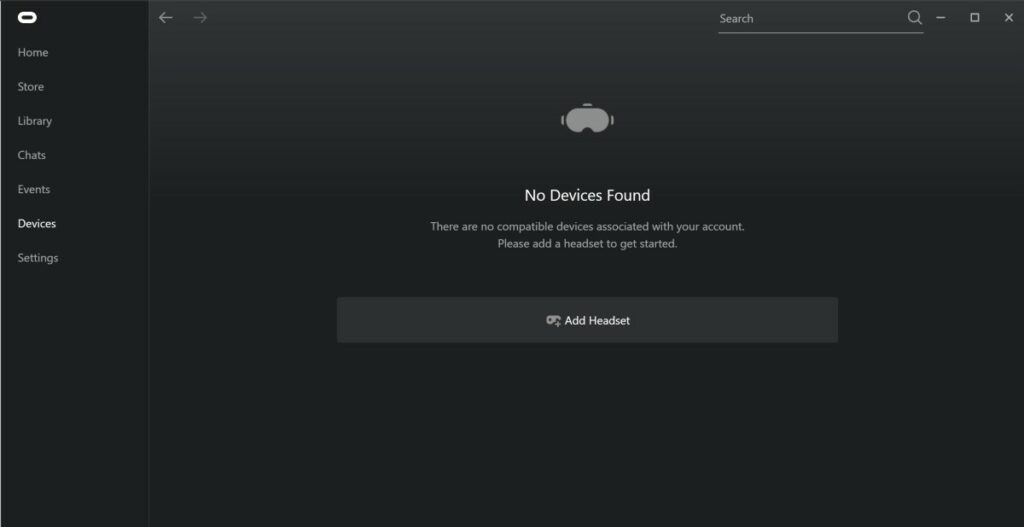
3. Ouvrez l’application Quest Desktop, allez à Dispositifs, et sélectionner Ajouter le casque.
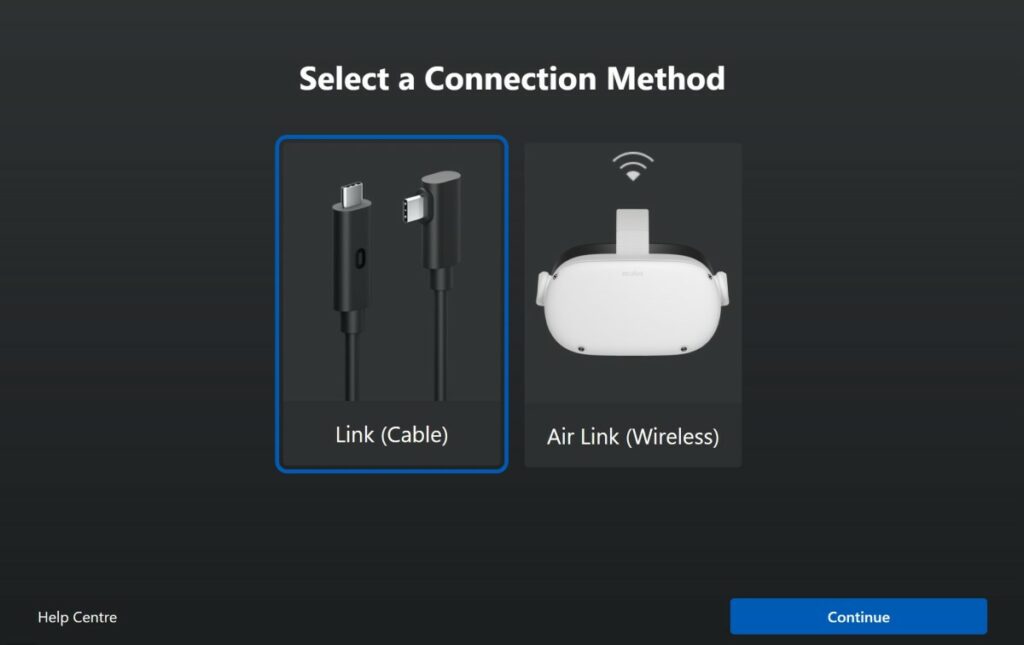
4. Sélectionner Quête 2 et choisir Lien (câble).
5. Votre bureau apparaîtra dans votre casque, alors ouvrez Steam VR.
6. Vous pouvez maintenant jouer à Steam VR Games sur l’Oculus Quest 2.
Liaison d’air (sans fil)
1. Installer Vr à vapeur et le Application de quête PC.
2. Mettez votre quête 2 et accédez au menu des paramètres.
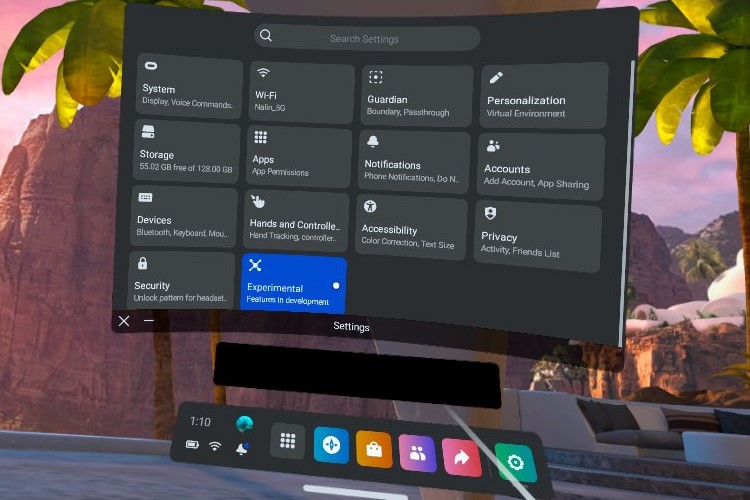
Note: Assurez-vous que votre PC et votre casque sont connectés au même Wi-Fi.
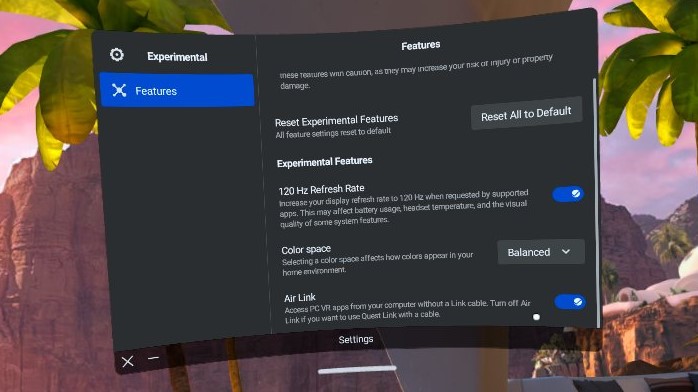
3. Aller à Paramètres>Caractéristiques expérimentales et activer Liaison aérienne.
4. Dans le menu des paramètres rapides et sélectionnez Air Link.
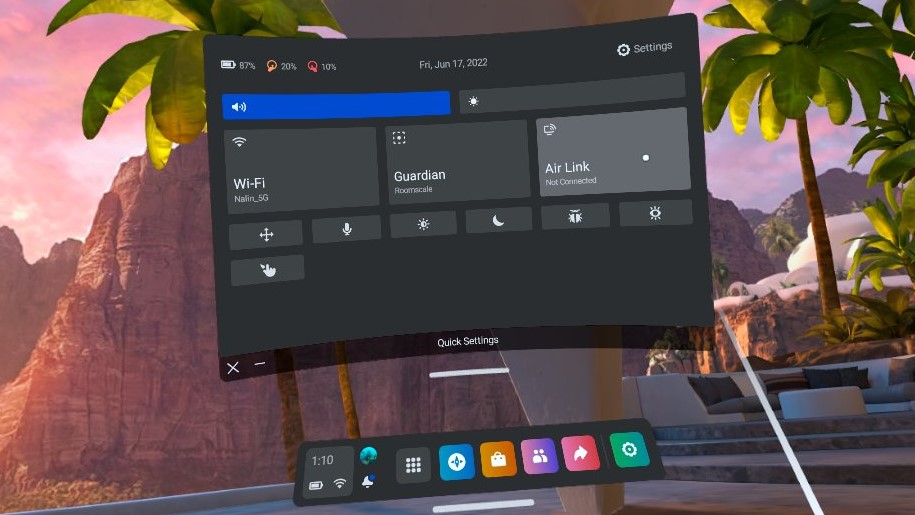
5. Connectez-vous à votre PC et votre bureau apparaîtra dans votre casque.
6. Lancez Steam VR pour jouer à Steam VR Games sur l’Oculus Quest 2 .
Jouez à Steam VR Games sur Oculus Quest 2 en utilisant des applications tierces
De nombreux utilisateurs de Quest 2 ont également utilisé des applications tierces comme Virtual Desktop et Alvr. Ces applications existent depuis avant qu’Air Link soit une chose et est plus stable. Vous pouvez acheter un bureau virtuel directement dans l’Oculus Store ou obtenir ALVR gratuitement grâce à la charge de touche.
Vous pouvez également consulter les meilleurs jeux VR pour jouer sur la quête 2. Nous avons également un article sur les meilleurs jeux VR gratuits si vous voulez économiser de l’argent.

Nalin est un écrivain technologique qui couvre la réalité virtuelle, les jeux, les nouveaux gadgets impressionnants et les affaires occasionnelles de l’industrie technologique. Il écrit sur la technologie et les jeux depuis qu’il a commencé à poursuivre le journalisme au collège. Il a également travaillé dans des organisations imprimées comme The Statesman et Business Standard. Pendant son temps libre, il joue aux jeux FPS et explore la réalité virtuelle.
Contactez-le à @nalinrawat