
Comment élever le clavier en mode de bureau Steam Deck | Beebom, comment élever le clavier sur le pont de vapeur | Guide de Tom S
Comment élever le clavier sur le pont de vapeur
Lorsque vous utilisez le mode de bureau:
Comment élever le clavier en mode de bureau de pont vapeur

Steam Deck est une puissante console portable qui exécute une fourche personnalisée d’Arch Linux. Avec un système d’exploitation aussi polyvalent que Linux, vous avez la possibilité d’utiliser l’ordinateur de poche comme un PC en passant en mode Desktop à partir du mode de jeu. Après cela, une question courante que de nombreux utilisateurs pourraient avoir est – comment utiliser un clavier et une souris sur le pont de vapeur? Ne vous inquiétez pas, car Valve s’est assuré que les utilisateurs peuvent facilement naviguer dans le mode de bureau à l’aide des boutons et des déclencheurs de sa console portable. Donc, dans l’article d’aujourd’hui, nous expliquerons comment faire apparaître le clavier lorsque vous utilisez le mode de bureau sur Steam Deck.
Utilisez le clavier en mode de bureau de jeu de vapeur (2023)
Dans cet article, nous avons détaillé comment vous pouvez utiliser le clavier virtuel à l’écran sur Steam Deck lors de la navigation sur le OS de bureau. Porter un clavier physique sur vous à tout moment peut être lourd, surtout lorsque vous voyagez. Dans de tels cas, les utilisateurs peuvent utiliser le clavier virtuel et l’écran tactile pour taper sur le pont de vapeur. Cela dit, regardons comment cela fonctionne:
Clavier virtuel de pont vapeur: aperçu
En plus d’utiliser le clic gauche et droit sur le pont Steam, les utilisateurs peuvent avoir besoin d’utiliser un clavier sur Steam Deck dans certains cas. Cela peut être pour quelque chose d’aussi simple que de taper une note ou une adresse de site Web à des tâches complexes comme écrire une commande shell dans le terminal. Malheureusement, cela nécessiterait idéalement un clavier physique, qui est une option viable lorsque l’utilisateur est stationnaire. Mais attendre la même chose pour une console portable lorsqu’une personne voyage ressemble à un tracas.
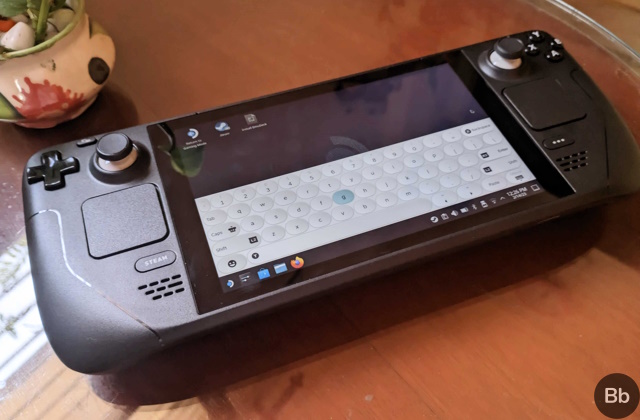
Heureusement, Valve a abordé cette lacune en intégrant un clavier virtuel dans Steam Deck. ACCESSIBLE via un raccourci simple, dont nous discutons ci-dessous, le clavier a une disposition QWERTY conventionnelle, à l’exclusion des touches de fonction et d’un Numpad, car vous ne pouvez vous installer que sur un écran de 7 pouces. De plus, vous pouvez utiliser des symboles spéciaux à partir des touches numériques (accessibles lorsque vous appuyez sur Shift) et personnaliser l’apparence du clavier à l’aide de thèmes.
Comment accéder au clavier sur le pont vapeur
Alors que la plupart des appareils portables, même les téléphones Android, affichent immédiatement le clavier à l’écran lorsque vous sélectionnez ou appuyez sur un champ de texte vide, la console portable de Valve ne. Au lieu de cela, lorsqu’un utilisateur interagit avec un champ de frappe, vous voyez le curseur mais le clavier ne s’ouvre pas automatiquement. Ainsi, comme prévu, vous devez utiliser un raccourci pour faire apparaître le clavier.
Lorsque vous utilisez le mode de bureau:
- Tout d’abord, à l’aide du pointeur de la souris, sélectionnez le champ où vous devez taper. Pour utiliser la souris, naviguez à l’aide du trackpad droit et sélectionnez le champ de texte à l’aide du bouton R2 (clic gauche). Alternativement, vous pouvez utiliser l’écran tactile.
- Une fois que vous voyez le curseur dans le champ de texte, appuyez sur le Bouton «Steam» en bas à gauche et le Bouton «x» En haut à droite ensemble.

- Et c’est tout! Cela fera apparaître le clavier virtuel sur votre bureau de jeu de vapeur.

- Pour utiliser le clavier sur votre console, vous pouvez soit utiliser les deux trackpads, l’écran tactile, le D-Pad ou le bon joystick. Tapez un alphabet ou appuyez sur une touche en utilisant le déclencheur droit.
Lorsque vous utilisez Steamos:
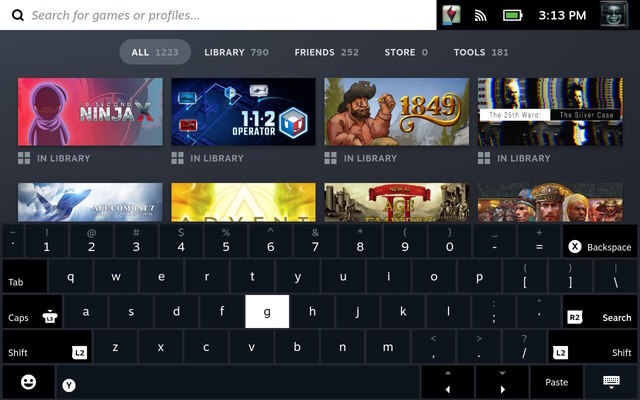
Alors que le mode de bureau vous oblige à utiliser un raccourci pour accéder au clavier, SteamOS, le logiciel de jeu pour Steam Deck, est optimisé pour afficher le clavier lorsque l’utilisateur interagit avec un champ de texte. Cela fonctionne naturellement lorsqu’un utilisateur interagit avec une barre de recherche dans le magasin Steam, dans le jeu ou lorsque vous discutez avec un ami. Dans l’interface utilisateur d’ensemble, vous pouvez toujours faire apparaître le clavier quand vous le souhaitez en appuyant sur la vapeur et le bouton X ensemble.
Questions fréquemment posées
Puis-je utiliser mon clavier physique et mon souris avec un pont vapeur?
Valve a veillé à ce que les utilisateurs de pont de vapeur puissent utiliser des périphériques physiques tels que les claviers et les souris sans aucun problème. Ils ont abordé cela de deux manières. Le premier est Bluetooth, Permettre à l’utilisateur de connecter un clavier sans fil et de l’utiliser sans effort. Steam Deck détectera automatiquement le périphérique connecté et vous pouvez commencer à l’utiliser.
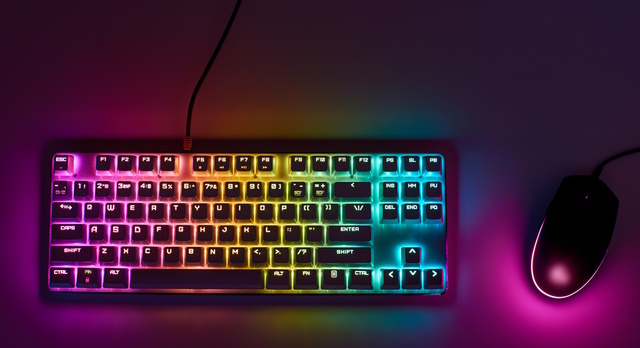
La deuxième façon d’utiliser un clavier ou une souris physique est par Utilisation d’un quai / hub USB Type-C. Valve possède un centre d’amarrage USB-C propriétaire qui permet aux utilisateurs de connecter leur clavier et leur souris et de l’utiliser également avec un moniteur. Heureusement, contrairement à Apple, Valve a optimisé le matériel pour fonctionner avec n’importe quel centre USB-C.
Puis-je changer le thème du clavier sur le pont vapeur?
Steam Deck permet aux utilisateurs de modifier l’apparence du clavier à l’écran à l’aide de thèmes. Pour ce faire, accédez à l’atelier de points sur Steam et choisissez l’un d’eux. Actuellement, seulement huit skins sont disponibles pour les utilisateurs pour mélanger et faire correspondre l’apparence de leur clavier. C’est en plus des trois peaux par défaut que vous obtenez avec le pont de vapeur.
Utilisez le clavier virtuel sur le pont de vapeur
Pour conclure, apprendre à faire apparaître le clavier vous permet de taper et d’interagir avec les applications en mode bureau sur Steam Deck sans avoir besoin d’un clavier physique. Vous pouvez ensuite utiliser le clavier via l’écran tactile ou les pavés tactiles sur votre console portable. Donc, si vous souhaitez améliorer votre expérience de bureau, assurez-vous d’apprendre les commandes de pont vapeur pour accéder aux fonctionnalités du clavier et de la souris. Que prévoyez-vous d’utiliser le clavier sur votre console portable? Faites-nous savoir dans les commentaires ci-dessous.
Comment élever le clavier sur le pont de vapeur

Savoir comment élever le clavier sur Steam Deck est important. Après tout, il existe de nombreux jeux qui nécessitent l’utilisation d’un clavier. Et si vous êtes en mode bureau, vous aurez besoin du clavier pour faire quoi que ce soit.
Comme les autres fonctionnalités de pont de vapeur, faire monter le clavier n’est pas ouvertement apparente. Le clavier apparaîtra instantanément lorsque vous cliquez sur la barre de recherche. Il apparaît aussi parfois lorsque vous creusez dans les paramètres. Mais en dehors de cela, vous devrez faire apparaître manuellement le clavier.
Ci-dessous, nous vous montrerons comment élever le clavier sur le pont de vapeur.
Comment élever le clavier sur le pont de vapeur
1. Maintenez le bouton de vapeur et appuyez sur x.
Le bouton Steam est situé sur le côté gauche de l’ordinateur de poche sous le trackpad gauche et le bâton analogique. Le bouton X est situé à l’extrême droite de l’appareil.
Notez que vous ne pouvez pas élever le clavier sur la page d’accueil du pont de vapeur, peu importe le nombre de fois où vous effectuez l’action ci-dessus. Nous ne savons pas pourquoi c’est le cas, mais cela pourrait être dû au fait que le clavier apparaît lorsque vous cliquez sur la barre de recherche en haut de la page.
Et c’est à peu près tout! Comme nous l’avons dit, faire monter le clavier de pont de vapeur n’est pas difficile une fois que vous savez comment le faire. Mais au-delà de cela, il y a aussi des raccourcis pratiques dont vous voudrez être conscient qui facilitera votre expérience de clavier virtuel.
Comment élever le clavier sur le pont de vapeur: raccourcis
Une fois que vous avez le clavier virtuel vers le haut, il y a des raccourcis utiles que vous pouvez profiter. Ceux-ci vous feront certainement gagner du temps.
- Appuyez sur le bouton Steam et à gauche sur le D-Pad. Cela agit comme la fonction de clé d’échappement.
- Appuyez sur le bouton Steam et à droite sur le D-Pad. Cela sert de clé Entrée. Comme le note Notre site de frères et sœurs, vous pouvez utiliser cette fonction pour coller les données à partir du presse-papiers sans avoir besoin d’élever le clavier.
- Appuyez sur le bouton Steam et vers le bas sur le D-Pad. C’est comme appuyer sur la touche de l’onglet pour se déplacer rapidement dans les formulaires et les champs de texte.
Je veux une autre façon de jouer à vos jeux Steam en mouvement? Voici Comment jouer à des jeux Steam sur un Chromebook. Pour plus de façons de montrer vos prouesses de jeu, vous voudrez vous raccrocher Comment diffuser sur Twitch. Gaming PC fantaisie aussi? Apprendre Comment télécharger Steam sur Windows.