
Comment configurer le partage de la famille Steam et partager vos jeux de vapeur – Minitool Partition Wizard, comment permettent exactement le partage de la famille sur Steam? Arqade
Comment exactement permettent le partage de la famille sur Steam? dupliquer
Cependant, d’abord, vous devriez faire un Version / renouvellement simple IP sur votre ordinateur pour voir si cela fonctionne pour vous, car parfois cela peut fonctionner sans avoir à réinitialiser la configuration Winsock.
Comment configurer le partage de la famille Steam et partager vos jeux Steam
Voulez-vous partager vos jeux Steam avec votre famille et vos amis? Après avoir permis le partage de la bibliothèque de la famille Steam, vous pouvez facilement partager vos jeux Steam avec vos amis et votre famille. Si vous ne savez pas comment le configurer, ce message de Minitool vous montrera les étapes détaillées.
La fonction de partage de la famille Steam vous permet de partager votre bibliothèque de jeux Steam avec vos amis et votre famille, afin que d’autres personnes puissent utiliser votre bibliothèque Steam et jouer à votre collection de jeux. Si vous ne savez pas comment configurer le partage de la famille Steam sur le client Steam, vous pouvez suivre les étapes ci-dessous.
Comment configurer le partage de la famille Steam
Ce qui suit vous montrera comment permettre au partage de la famille de vapeur avec un guide étape par étape.
Étape 1. Transformez la sécurité de la garde de vapeur
1. Lancez le client Steam sur votre ordinateur.
2. Cliquez sur Vapeur (dans le coin supérieur gauche du client) et choisissez Paramètres.
3. Sélectionner Gérez mon compte avec Steam Guard Security option sous le Compte languette.

4. Assurez-vous que le gardien de vapeur est allumé et choisissez un moyen d’obtenir des codes de garde de vapeur.

Étape 2. Activer le partage de la famille Steam
1. Connectez-vous à l’ordinateur de votre famille ou de votre ami avec votre compte Steam.
2. Cliquez sur Vapeur menu et choisir Paramètres.
3. Choisir de Autoriser le partage de bibliothèque sur cet ordinateur sous le Famille languette.

4. Connectez-vous de votre compte et laissez votre ami ou membre de votre famille se connecter à la leur. Et puis ils sont capables de voir votre bibliothèque Steam dans leur propre onglet de jeux.
Après avoir permis le partage de la famille Steam, vos amis peuvent jouer à vos jeux Steam sur leurs ordinateurs. Ils ont juste besoin de télécharger et d’installer les jeux sélectionnés de votre bibliothèque de jeux, puis de les jouer.

Comment accéder au dossier de capture d’écran Steam et modifier son emplacement
Ce message vous montrera comment accéder au dossier de capture d’écran Steam pour trouver vos captures d’écran. Si vous devez trouver et modifier son emplacement, consultez ce message.
Le partage de la famille Steam est extrêmement pratique lorsque vous souhaitez partager vos jeux Steam avec d’autres personnes ou que vous souhaitez jouer aux jeux dans la bibliothèque de jeux de vos amis. Cependant, vous devez connaître certaines restrictions sur la fonction de partage de la famille Steam.
Restrictions
Ce qui suit a résumé certaines restrictions que vous devez savoir après avoir activé la fonction de partage de la famille Steam. Jetons un coup d’œil ensemble.
- Vous ne pouvez autoriser que jusqu’à 10 ordinateurs à partager vos jeux Steam avec.
- Vous pouvez autoriser jusqu’à 5 comptes à utiliser votre bibliothèque de jeux sur l’un de vos ordinateurs autorisés.
- Tous les jeux ne soutiennent pas le partage de la famille Steam. Les vidéos, les logiciels et les jeux gratuits sont exclus du partage.
- Vous ne pouvez utiliser une bibliothèque partagée que si le propriétaire ne l’utilise pas. C’est-à-dire que si vous partagez votre bibliothèque et jouez actuellement à un jeu, vos amis et votre famille ne peuvent pas utiliser votre collection.
- Le propriétaire du compte a un accès prioritaire à ses jeux. C’est-à-dire que si quelqu’un utilise votre bibliothèque et que vous souhaitez jouer à un jeu, l’autre personne sera invitée à acheter le jeu ou à quitter.

Comment puis-je corriger les privilèges de fichiers manquants Steam (Fix 2 est génial)
Cet article vous montrera comment corriger les privilèges de fichiers manquants Steam avec quelques méthodes fiables. Si vous rencontrez la même erreur, consultez ce message maintenant.
Conclusion
Après avoir lu cet article, vous devez savoir comment configurer le partage de la famille Steam. Pour configurer le partage de la famille de vapeur n’est pas si compliqué. Si vous souhaitez activer la fonction de partage de la famille Steam, suivez simplement les étapes ci-dessus pour l’activer maintenant.
- liendin
A propos de l’auteur
Irene a rejoint Minitool en 2018 et est depuis devenu un professionnel dans les domaines de la gestion des disques et des astuces Windows. L’expertise d’Irene lui permet d’aider les clients à gérer leurs disques durs, à optimiser leur système d’exploitation Windows et à résoudre les problèmes techniques qui surviennent.
Comment exactement permettent le partage de la famille sur Steam? [dupliquer]
La documentation de Steam sur le partage de la famille (ceci et ceci) déroutant, parfois en ce qui se passe du côté de l’emprunteur et de ce qui se passe du côté du prêteur. En outre, il a généralement des instructions incomplètes. La page des paramètres du client Steam pour le partage familial est tout aussi déroutante et ne sépare pas clairement les actions du prêteur et les actions de l’emploir. Par souci d’exhaustivité, supposons qu’il y a deux personnes, Alice et Bob, avec les noms d’utilisateur Steam Alice et Bob respectivement. L’ordinateur d’Alice s’appelle Alpha et l’ordinateur de Bob est appelé bêta. Alice veut partager sa bibliothèque avec Bob. Autrement dit, Alice veut que Bob puisse jouer à des jeux dans la bibliothèque d’Alice, en bêta, Bob étant signé sur le compte de Bob sur Beta. J’espère que c’est assez clair. Comment exactement Alice et Bob font-ils pour faire ça? Veuillez éviter des phrases comme “votre compte”, dites “le compte d’Alice” ou “Bob’s Compte” à la place. Et pour chaque instruction, veuillez être clair si cela se produit sur Alpha (ordinateur d’Alice) ou bêta (ordinateur de Bob).
Comment réparer le partage de la bibliothèque de vapeur sans problème de travail?

Vapeur est un numérique jeu vidéo Service de distribution où vous pouvez acheter, échanger, discuter, créer et évidemment jouer à des jeux. Il a une bibliothèque de contenu de plus de 30 000 jeux sur tous les genres et goûts personnels.
Vapeur A une excellente fonctionnalité communautaire où vous pouvez trouver de nouveaux amis, rejoindre des groupes, former des clans et faire beaucoup de chat en jeu.
Vapeur est un plate-forme exceptionnellement complète et mise à jour en permanence pour tous les joueurs.
Fonction de partage de la famille Steam
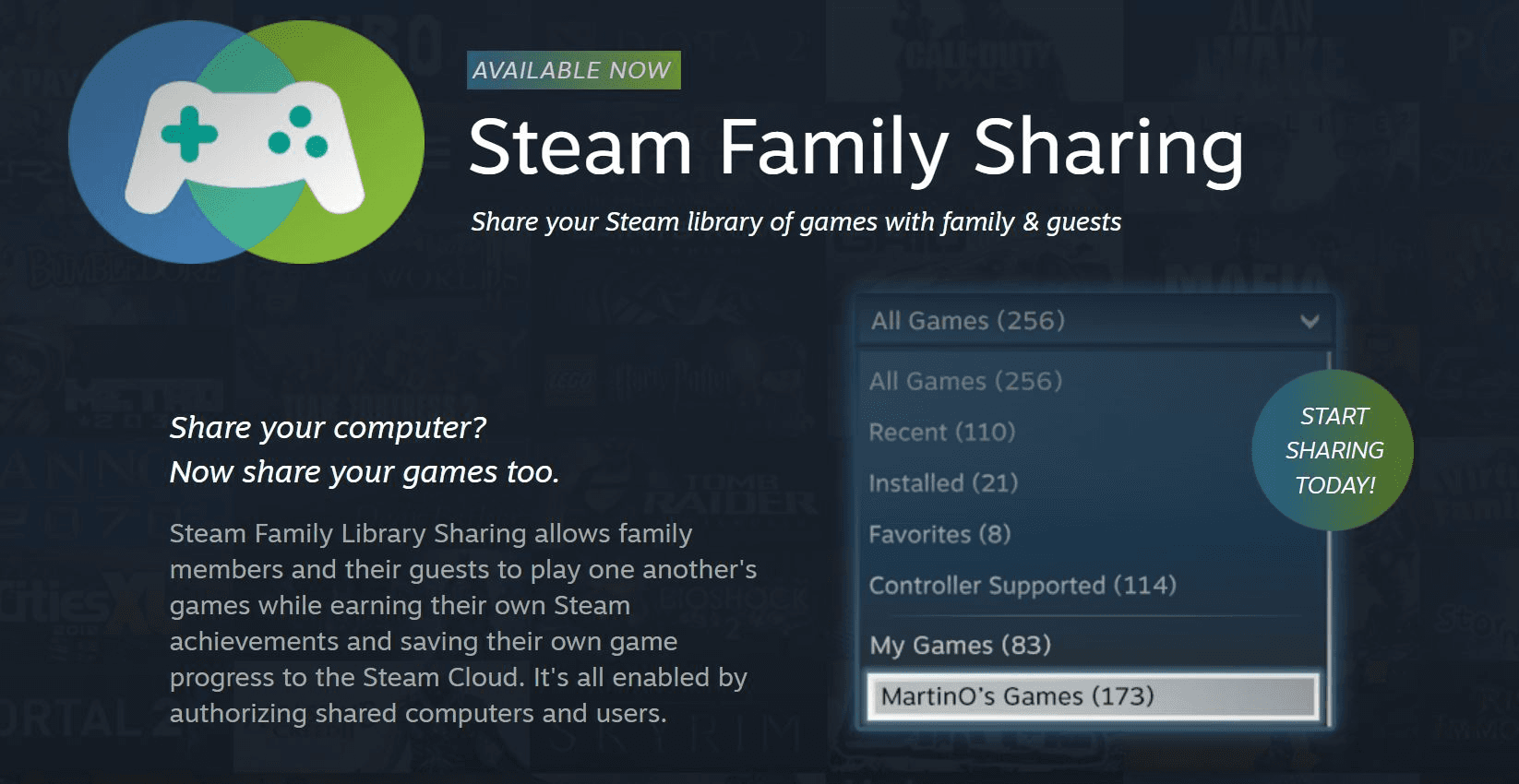
Le Partage de la famille à vapeur La fonction permet aux utilisateurs de Steam choisis de partager leur bibliothèque de jeux Steam sur des ordinateurs autorisés pendant qu’ils ne jouent pas. Avec Partage de la famille à vapeur, vous pouvez autoriser jusqu’à 10 ordinateurs.
Les membres de la famille et les amis peuvent jouer aux mêmes jeux et Gagnez leurs propres réalisations à la vapeur et Sauver leur propre progression de jeu individuellement sur le nuage de vapeur.
Tous les jeux du répertoire Steam ne peuvent pas être partagés en raison du droit d’auteur et des règles de partage.
Résoudre les problèmes de partage de la bibliothèque de la famille Steam

Parfois, un utilisateur peut rencontrer le Partage familial sans problème de travail. Récemment, de nombreux utilisateurs ont signalé que le partage de la famille Steam ne fonctionnait pas, ce qui peut être frustrant pour le client Steam.
Si vous trouvez que le partage de famille ne fonctionne pas, voici quelques conseils qui peuvent être utiles pour résoudre les problèmes de partage de la famille à vapeur:
Ré-autorisez la bibliothèque de vapeur partagée
Si vous obtenez le problème du «partage de la bibliothèque Steam ne fonctionne pas», la première chose que vous devez faire est de réautorisez votre bibliothèque partagée.
- Pour faire ça, Ouvrez votre application Steam et cliquer sur l’onglet «vapeur» dans le coin supérieur gauche.
- Cliquer sur les paramètres”.
- Maintenant, cliquez à nouveau «Téléchargements».
- Sous les «dossiers de la bibliothèque Steam», Trouver le dossier qui contient le jeu Vous essayez de partager et de cliquer dessus.
- Cliquez sur le bouton «Autoriser la bibliothèque».
- Fermez à la vapeur et rouvrez-le.
- Essayez de partager le jeu.
S’il y a un appareil qui ne fonctionne pas, les utilisateurs peuvent essayer de supprimer et de réautoriser le partage de jeux. Pour ce faire, le propriétaire de la bibliothèque devra:
- Accéder à la page de gestion des périphériques;
- Cliquez sur Gérer le partage de la bibliothèque familiale et supprimez l’appareil qui ne fonctionne pas;
- Laissez l’ordinateur ou l’appareil problématique envoyer une demande pour rejoindre la bibliothèque ou le jeu;
- Tester pour voir si cela a résolu le problème.
Exécuter le scan SFC
Une autre façon d’essayer de résoudre ce problème est de Exécution d’un scan SFC ou, en d’autres termes, «vérification du fichier système». Pour ce faire, vous devrez vous assurer qu’aucune tâche liée à la vapeur ne fonctionne. Vous devrez alors:
- Appuyez sur la touche Windows + R pour ouvrir une boîte de dialogue d’exécution;
- Ouvrez l’invite de commande en tant qu’administrateur en tapant CMD et en appuyant sur la touche Entrée;
- Dans la fenêtre de l’invite de commande, tapez SFC / Scan maintenant et appuyez sur Entrée. Cela exécutera l’invite de commande;
- Cela vérifiera vos fichiers système et vos fichiers locaux pour tous les fichiers corrompus ou manquants et réinstallera tous les fichiers de programme corrompus ou manquants;
- Lorsque le scan est terminé, redémarrez votre PC et essayez à nouveau.
Désactiver l’antivirus et vérifier l’intégrité des fichiers de jeu

Désactiver temporairement votre logiciel antivirus pourrait aider à résoudre ce problème en vous permettant d’autoriser la bibliothèque Steam sans recevoir un message d’erreur «Partage de la bibliothèque Steam». En dehors de cela, la vérification des fichiers de cache de jeu sur Steam fera également l’affaire.
Réinitialiser Winsock
Parfois, Configurations Winsock corrompues peut faire en sorte que la vapeur ne communique pas avec les serveurs Steam. Pour résoudre ce problème, vous devrez Réinitialiser Winsock.
Cependant, d’abord, vous devriez faire un Version / renouvellement simple IP sur votre ordinateur pour voir si cela fonctionne pour vous, car parfois cela peut fonctionner sans avoir à réinitialiser la configuration Winsock.
Voici des étapes sur la façon de procéder:
- Appuyez sur la touche Windows + R pour ouvrir une boîte de dialogue d’exécution.
- Tapez CMD et appuyez sur Entrée.
- Exécuter l’invite de commande en tapant ipconfig / version suivie par la appuye sur Entrée.
- Puis tapez ipconfig / renouveau suivi en appuyant sur Entrée.
- Tapez netsh int ip réinitialisation et appuyez sur Entrée.
- Tapez ipconfig / flushdns et appuyez sur Entrée.
- Redémarrez votre PC.
- Essayez de partager à nouveau un jeu Steam pour voir si cela fonctionne maintenant.
Deux utilisateurs peuvent-ils partager une bibliothèque et jouer en même temps?
Non, un seul utilisateur à la fois peut jouer à un jeu de bibliothèque partagé en ligne, même lorsque vous jouez à différents jeux.
Existe-t-il une limite au nombre de comptes avec lesquels vous pouvez partager sa bibliothèque?
Oui, il y a une limite. Chaque compte Steam peut autoriser jusqu’à 5 comptes Partager une bibliothèque familiale dans une période de 90 jours.
Comment pouvez-vous économiser de l’argent avec la famille Steam?

Avoir un membre de la famille ou un ami avec lequel vous aimeriez jouer à un jeu partagé? Ou voulez-vous simplement mettre un accès à la mise en commun aux jeux partagés avec n’importe qui?
En utilisant la fonction de partage de la famille Steam, vous pouvez économiser de l’argent sur les fichiers de jeu. Tout ce que vous avez à faire est d’inviter d’autres utilisateurs à rejoindre votre groupe familial Steam ou à rejoindre la bibliothèque familiale des utilisateurs Steam, et vous pouvez accéder à plus de jeux pour pas cher. Le propriétaire du jeu aura la priorité sur le jeu, mais d’autres utilisateurs peuvent toujours jouer au même jeu hors ligne.
Mais peut-être que les membres de votre famille n’utilisent pas de vapeur? Ou la dernière fois que vous avez essayé d’organiser et de réparer le partage de la famille Steam, vous avez fini par payer pour tous les fichiers de la bibliothèque parce que personne ne vous a remboursé. Après tout, le partage de comptes, le partage de famille et la demande de paiements peuvent être un travail stressant.
Si vous le trouvez stressant, alors ne cherchez pas plus loin que Ensemble Price. Nous prenons tous les tracas et stressons de partager des jeux sur Steam.
Qu’est-ce que le prix ensemble?

Ensemble Price est une plate-forme en ligne qui aide à connecter les utilisateurs à partager leur service d’abonnement ou sa bibliothèque de partage de famille Steam. Ensemble Price organisera tous les paiements, vous aidera à former des groupes et à vous assurer que ce que vous faites est entièrement légal.
La sécurité est très importante sur Ensemble Price, C’est pourquoi nous proposons une gamme de fonctionnalités de sécurité telles que fonctionner dans un environnement sécurisé entièrement certifié SSL et en utilisant le paiement de la bande avec ses fortes protections anti-fraude.
Comment fonctionne le prix ensemble?
Utiliser Ensemble Price, Inscrivez-vous gratuitement avec votre nom et votre adresse e-mail. Alors choisissez si vous voulez devenir un administrateur ou un menuisier.
En tant qu’administrateur
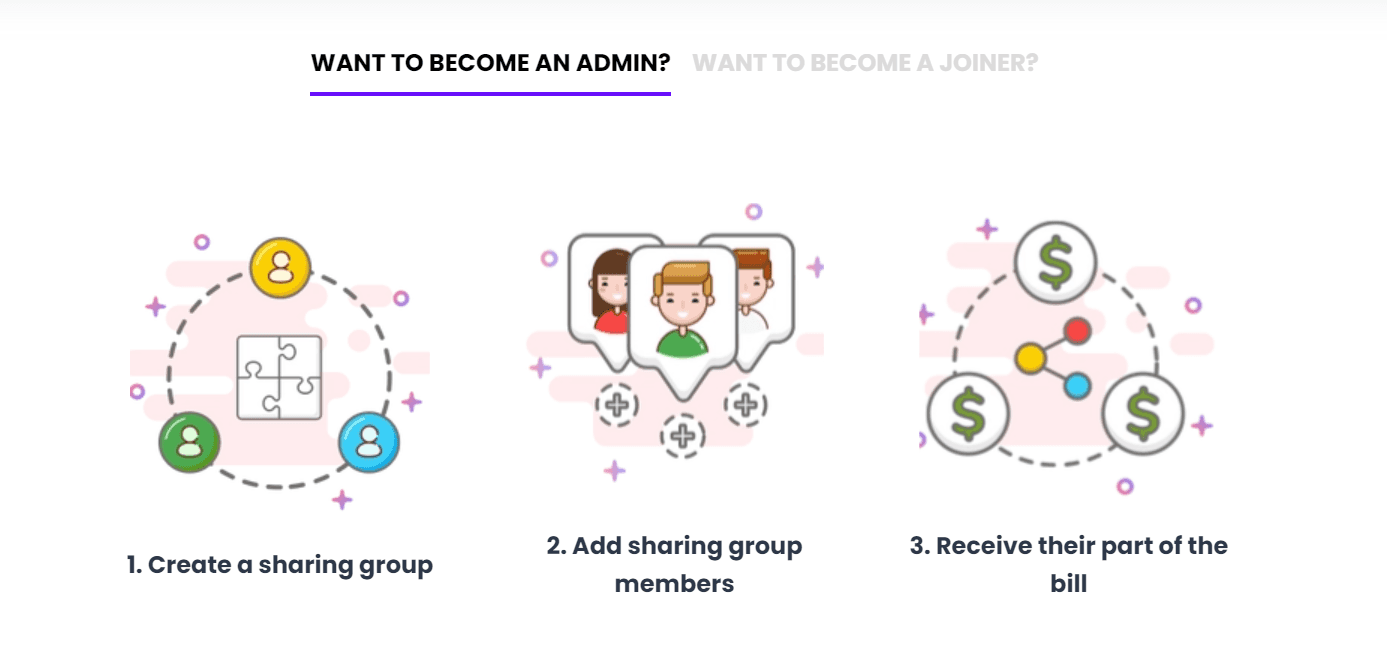
Comme un administrateur, Vous inviterez d’autres à rejoindre votre bibliothèque partagée. Pour ce faire, vous devrez:
- Autoriser le partage de bibliothèque sur Steam et activer le partage de la famille en tant que propriétaire du jeu;
- Créer un groupe de partage sur Ensemble Price avec toutes les informations pertinentes;
- Acceptez les demandes des membres pour rejoindre votre groupe;
- Asseyez-vous pendant que Ensemble Price Assurez-vous que vous êtes payé à temps.
En tant que menuisier
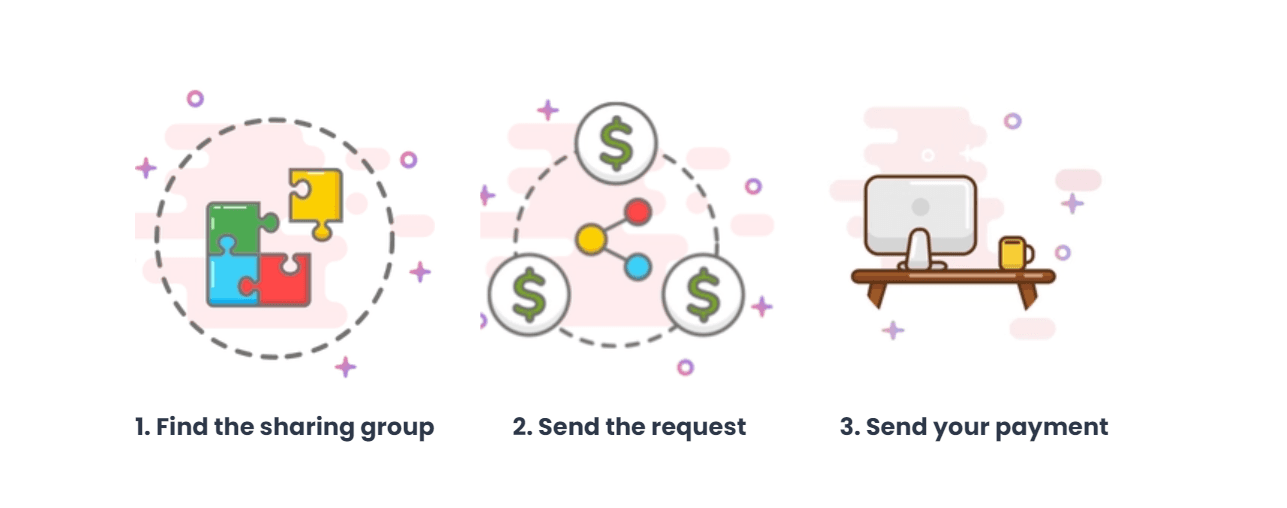
Comme un menuisier, Vous rejoindrez la bibliothèque Steam partagée d’un autre utilisateur. Pour faire ça:
- Rechercher des groupes de partage sur Ensemble Price;
- Demander l’accès aux jeux de partage dans un groupe de partage;
- Une fois que vous avez été accepté, Ensemble Price organisera vos paiements pendant que vous pouvez commencer à exécuter les fichiers d’installation Steam.
Résumer
Si vous souhaitez accéder à plus de jeux, utilisez Ensemble Price Pour partager facilement votre bibliothèque partagée sur Steam et obtenir plus de jeux pour votre argent!