
Comment augmenter la vitesse de téléchargement sur Steam – destructoïde, réparez les vitesses de téléchargement de votre pont Steam avec ces six étapes | Pcgamesn
Corrigez les vitesses de téléchargement de votre pont Steam avec ces six étapes
Vous pouvez également modifier votre serveur de téléchargement sur le deck Steam. Appuyez simplement sur le bouton «Steam», puis dirigez-vous vers «Paramètres», puis «Téléchargements». Faites défiler vers l’option «Télécharger la région», puis sélectionnez le serveur approprié pour vous.
Comment augmenter la vitesse de téléchargement sur Steam

Steam garde commodément votre bibliothèque de jeux PC en un seul endroit, bien que le téléchargement des jeux puisse parfois être pénible. Les temps de téléchargement lents sont ennuyeux, mais il existe plusieurs façons d’améliorer votre vitesse.
Essayez les conseils de ce guide la prochaine fois que vous aurez du mal avec une vitesse de téléchargement lente sur Steam.
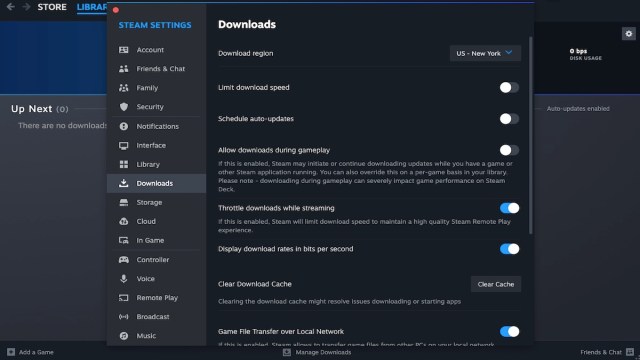
Comment augmenter la vitesse de téléchargement de vapeur sur un PC
Les utilisateurs de PC ont quelques options lorsqu’il s’agit d’accélérer les téléchargements. Voir les ceux qui fonctionnent le mieux pour vous.
1. Fiddle avec l’option «Limit Download Speed»
Dirigez-vous vers les paramètres de téléchargement et vous trouverez l’option pour «limiter la vitesse de téléchargement». Si vous activez cette option, puis définissez la vitesse de limite de téléchargement à 10 000 000, vous pouvez trouver que vos vitesses de téléchargement augmentent.
2. Modifiez votre serveur de téléchargement
Assurez-vous que vous téléchargez à partir d’un serveur le plus proche de vous. Pour ce faire, retournez pour télécharger les paramètres. En haut, vous devriez trouver l’option pour modifier votre région de téléchargement.
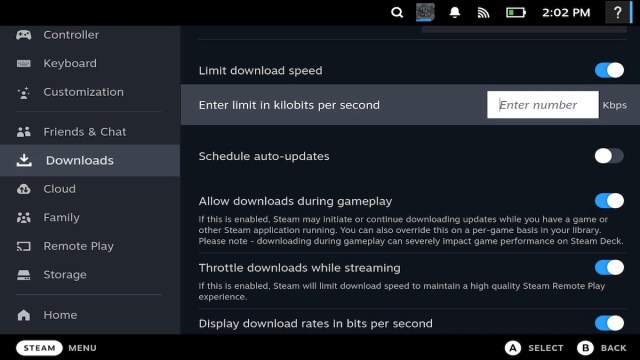
Comment augmenter la vitesse de téléchargement de vapeur sur le pont vapeur
Si vous êtes sur le jeu de vapeur, il y a quelques options que vous pouvez essayer pour faire bouger les choses plus rapidement.
1. Fiddle avec l’option «Limit Download Speed»
Cette astuce peut également être utilisée sur le pont de vapeur. Allumez votre appareil et appuyez sur le bouton «Steam» pour afficher le menu. De là, sélectionnez «Paramètres», puis faites défiler vers les «téléchargements». Là, vous verrez l’option de «limiter la vitesse de téléchargement». Allumez cette option, puis définissez la vitesse de limite sur «10 000 000». Certains utilisateurs ont découvert que cela améliore la vitesse de téléchargement.
2. Modifiez votre serveur de téléchargement
Vous pouvez également modifier votre serveur de téléchargement sur le deck Steam. Appuyez simplement sur le bouton «Steam», puis dirigez-vous vers «Paramètres», puis «Téléchargements». Faites défiler vers l’option «Télécharger la région», puis sélectionnez le serveur approprié pour vous.
3. Téléchargez des jeux sur votre stockage interne
Le deck Steam vous permet d’étendre votre stockage avec une carte microSD. Bien que cela soit utile, cela pourrait également ralentir vos téléchargements. Au lieu de cela, téléchargez d’abord vos articles souhaités sur votre stockage interne SSD, puis transférez-les sur votre carte microSD.
Lors du téléchargement, assurez-vous que votre connexion Internet n’est pas gênée par d’autres téléchargements, ou par des médias en cours de diffusion. C’est aussi une bonne idée pour les utilisateurs de PC d’utiliser un câble Ethernet au lieu du Wi-Fi.
Rédacteur – Sangaliso Simelane est un écrivain passionné par tout ce qui concerne les jeux vidéo. Il écrit sur les jeux vidéo depuis 2020.
Corrigez les vitesses de téléchargement de votre pont Steam avec ces six étapes
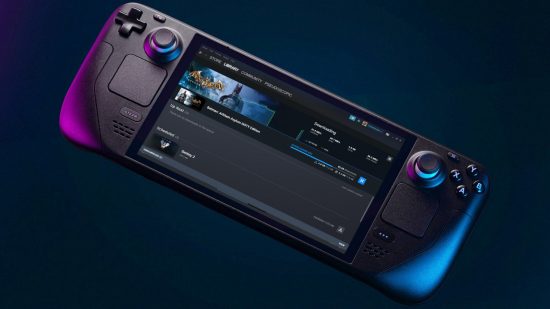
Malade de leur lent Pont de vapeur, Un fan du PC de jeu portable a des conseils sur la façon de corriger les vitesses de téléchargement sur l’ordinateur de poche. Ne laissez pas non plus le jargon technologique, car il ne faut pas un coup de technologie pour suivre ces six étapes simples.
L’utilisateur de Reddit GAWDAMN69 a donné des instructions étape par étape sur ce que vous pouvez faire pour, espérons-le, améliorer ces vitesses sur votre pont de vapeur. L’une de ces étapes consiste à mettre votre appareil en mode bureau, ce qui est beaucoup plus facile – et plus cool – lorsque vous utilisez la meilleure quai de pont Steam.
Nous n’avons pas encore testé cela nous-mêmes, mais il est assez facile d’inverser les étapes si vous rencontrez un hoquet. Pourtant, vous devriez suivre les conseils avec une certaine appréhension. Essentiellement, c’est une situation de votre millesage-mai, car certains commentaires soulignent d’autres limites. Vous ne verrez peut-être pas une énorme amélioration si vous avez de façon faible Internet à la maison de toute façon, et ceux qui exécutent tout sauf la meilleure carte SD de jeu de vapeur pourraient avoir d’autres problèmes qui ralentissent les choses.
Cela mis à part, Gawdamn69 conseille ce qui suit:
- Entrez dans «Paramètres»> «Téléchargements» et définissez «limiter la bande passante à:» à un nombre supérieur à 1 000
- Mettez le deck Steam dans le «mode de bureau» en appuyant sur le bouton Steam, en sélectionnant «Alimentation», puis en choisissant «PASSER AU BURIS»
- Sur le «Linux Desktop», cliquez sur le logo Wi-Fi, trouvez votre connexion Internet, cliquez sur le trackpad gauche et sélectionnez «Configurer les paramètres Wi-Fi»
- Dans le cadre du «mode Wi-Fi Section», accédez à «Infrastructure»> «BSSID»> «restreindre à l’appareil»> Définissez-le sur WLAN0
- Sous «IPv4»> «Auto»> Définissez «Autres DNS» sur 8.8.8.8
- Redémarrer l’appareil
Après cela, c’est juste un cas de démarrage d’un téléchargement et de tests pour voir si la solution offre de meilleures vitesses de téléchargement globalement. L’utilisateur dit qu’il a vu des améliorations significatives, mais ce n’est pas une garantie pour tout le monde.
Même si le jeu de vapeur est un PC de jeu mobile très loué, ce n’est en aucun cas parfait. Heureusement, il y a des gens qui semblent avoir une bonne maîtrise des choses. De la réparation des éclatements de fans bruyants à l’avertissement contre le remplissage du SSD, vous avez toujours une communauté utile qui peut offrir des conseils pour, espérons-le, tirer le meilleur parti de la puissance portable.
Andrew Heaton contribuant à tout ce que le jeu de jeu et le pont de vapeur, Andrew a également des mots dans Game Rant et Rock Paper Fhotgun.